방송 배경 크로마키 설정법 완벽 정리 - OBS 필터 값부터 조명 배치까지 한 번에 끝내는 가이드
그린스크린을 샀는데 머리카락이 뜯기고 몸에 초록빛이 돈다면 설정 문제입니다. OBS 크로마키 필터 권장 값과 조명 배치, 자주 생기는 문제 해결법까지 실전 순서대로 정리했습니다.
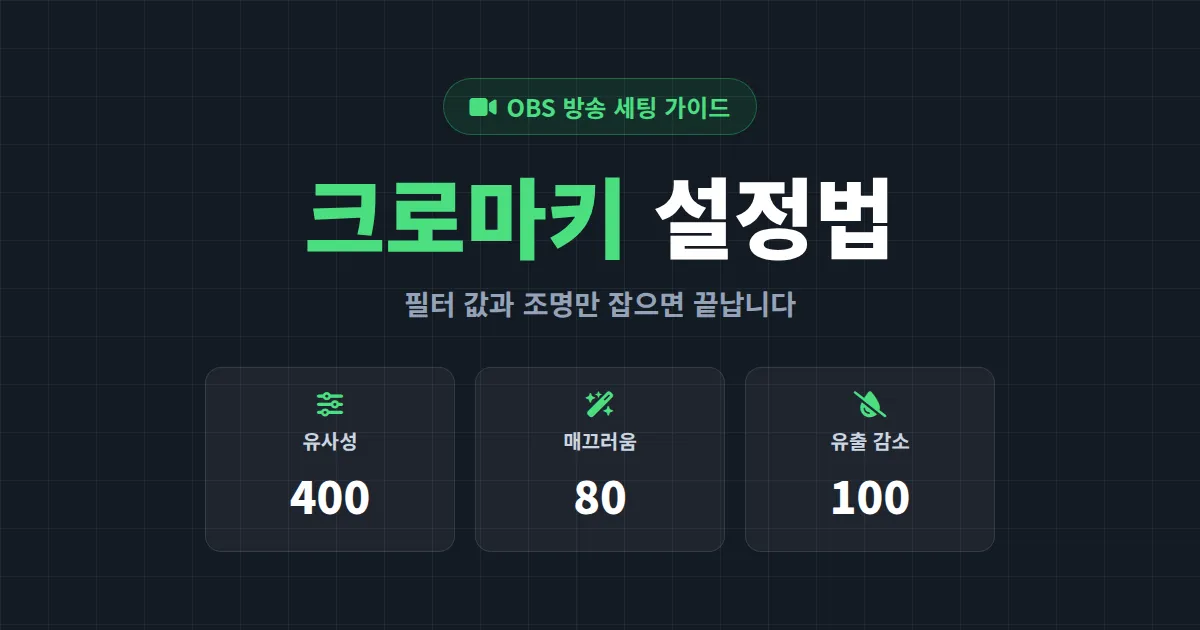
웹캠 화면 뒤로 어질러진 방이 그대로 송출되어 신경 쓰였던 경험, 방송하는 분이라면 한 번쯤 있을 겁니다. 그래서 그린스크린을 장만했는데 막상 OBS에서 크로마키를 켜 보면 머리카락 주변이 지저분하게 뜯기거나 몸 전체에 초록빛이 도는 경우가 많습니다. 방송 배경 크로마키 설정법의 핵심은 비싼 장비가 아니라 필터 값과 조명입니다. 이 두 가지만 제대로 잡으면 3만 원대 그린스크린으로도 충분히 깔끔한 합성 화면을 만들 수 있습니다.
크로마키 원리와 최소 준비물
크로마키는 특정 색상을 투명하게 처리해 배경을 지우는 기술입니다. 초록색을 주로 쓰는 이유는 사람의 피부색, 머리색과 겹칠 확률이 가장 낮기 때문입니다. 파란색 스크린도 가능하지만 청바지나 남색 옷을 자주 입는다면 피하는 것이 좋습니다.
- 그린스크린: 천 형태는 저렴하지만 주름 관리가 필요하고, 접이식 스탠드형은 설치가 간편합니다
- 조명 2개 이상: 배경용 1개, 인물용 1개가 최소 구성입니다
- 배경과의 거리: 스크린에서 최소 1m 떨어질 공간이 필요합니다
천 스크린을 쓴다면 설치 전 스팀다리미로 주름을 펴 주세요. 주름진 부분은 그림자가 생겨 색이 달라지고, 그 자리만 투명 처리가 안 되는 얼룩이 생깁니다.
OBS 크로마키 필터 설정 순서
OBS에서 웹캠 소스를 우클릭하고 필터 - 효과 필터의 + 버튼 - 크로마키를 선택하면 설정 창이 열립니다. 키 색상 유형은 녹색으로 두고, 아래 세 가지 슬라이더를 순서대로 조정합니다.
| 항목 | 기본값 | 권장 조정 범위 | 역할 |
|---|---|---|---|
| 유사성 (Similarity) | 400 | 300~500 | 배경색으로 인식하는 색상 범위 |
| 매끄러움 (Smoothness) | 80 | 60~100 | 인물과 배경 경계선의 부드러움 |
| 키 색상 유출 감소 | 100 | 100~200 | 인물에 반사된 초록빛 제거 |
조정 요령
유사성을 먼저 만집니다. 값을 천천히 올리면서 배경이 완전히 사라지는 지점을 찾고, 인물 일부까지 투명해지기 시작하면 살짝 낮춥니다. 그다음 매끄러움으로 머리카락 경계를 다듬고, 마지막으로 유출 감소를 올려 얼굴이나 어깨에 남은 초록 기운을 지웁니다.
조명 배치가 결과의 절반이다
필터 값을 아무리 만져도 결과가 지저분하다면 십중팔구 조명 문제입니다. 크로마키가 깨끗하게 빠지려면 배경 전체가 균일한 밝기의 같은 초록색으로 카메라에 잡혀야 합니다. 한쪽은 밝고 한쪽은 어두우면 소프트웨어 입장에서는 서로 다른 두 가지 색이 되기 때문입니다.
크로마키 품질의 8할은 필터 값이 아니라 배경이 얼마나 균일하게 밝혀졌는지에서 결정됩니다. 설정 값을 다시 만지기 전에 배경 조명부터 점검하세요.
이상적인 배치는 다음과 같습니다.
- 배경 조명: 그린스크린을 좌우에서 고르게 비춰 그림자를 없앱니다
- 인물 조명: 얼굴을 비추되 배경에 빛이 넘어가지 않게 각도를 조절합니다
- 거리 확보: 인물이 스크린에서 1m 이상 떨어지면 그림자와 초록 반사가 크게 줄어듭니다
자주 생기는 문제 5가지와 해결법
1. 머리카락 주변이 지글거린다
매끄러움 값을 80에서 100 사이로 올리고, 웹캠 해상도를 1080p로 설정했는지 확인하세요. 웹캠 자체 노이즈가 심하면 경계 처리가 어려워지므로 인물 조명을 더 밝게 하는 것이 효과적입니다.
2. 몸에 초록빛이 남는다
스크린과의 거리를 넓히고 키 색상 유출 감소 값을 올립니다. 거리를 확보할 수 없는 좁은 방이라면 배경 조명 밝기를 한 단계 낮추는 것도 방법입니다.
3. 배경 일부가 안 지워진다
주름이나 그림자 때문에 그 부분 색이 달라진 경우입니다. 다리미로 주름을 펴거나 조명 각도를 바꿔 그림자를 제거하세요. 유사성만 무리하게 올리면 인물까지 뚫리기 시작합니다.
4. 초록색 옷이나 소품이 사라진다
당연하지만 의외로 자주 겪는 문제입니다. 초록, 연두, 카키 계열 의상은 피하고 파란 스크린을 쓴다면 파랑 계열을 피하세요.
5. 움직일 때마다 잔상이 생긴다
웹캠 셔터 스피드가 느려 모션 블러가 생기는 경우입니다. 조명을 밝게 하면 카메라가 자동으로 셔터를 빠르게 잡아 잔상이 줄어듭니다.
방송 전 최종 점검과 활용 팁
크로마키가 잡히면 활용 폭이 넓어집니다. 게임 화면 위에 얼굴만 얹는 기본 구성부터, 가상 배경 이미지로 스튜디오 느낌을 내거나 공포 게임 방송에서 분위기에 맞는 배경을 까는 연출까지 가능합니다. 방송 화면이 정돈되면 신규 시청자의 첫인상이 달라지고 체류 시간에도 영향을 줍니다.
화면 품질을 개선한 뒤에는 시청자 반응이 실제로 달라졌는지 확인해 보는 것이 좋습니다. 큰손탐지기 같은 후원자 분석 도구를 쓰면 방송 환경을 바꾼 전후로 시청자와 후원 흐름이 어떻게 변했는지 데이터로 비교할 수 있어 세팅 개선의 효과를 객관적으로 판단할 수 있습니다.
오늘 할 일은 두 가지입니다. 첫째, 그린스크린 주름을 펴고 배경 조명을 좌우 균일하게 맞추세요. 둘째, OBS 크로마키 필터에서 유사성 400을 기준으로 배경이 사라지는 지점을 찾은 뒤 테스트 녹화로 실제 화질을 확인하세요. 이 두 단계만 거치면 크로마키 때문에 스트레스받는 일은 거의 없어집니다.


