터미널 명령어 기초, 검은 화면이 두려운 초보자를 위한 입문 가이드
cd부터 ls, grep까지 터미널 명령어 기초를 처음부터 정리했습니다. 외우지 않아도 손에 익는 실전 명령어와 자주 쓰는 조합을 예제로 알려드립니다.
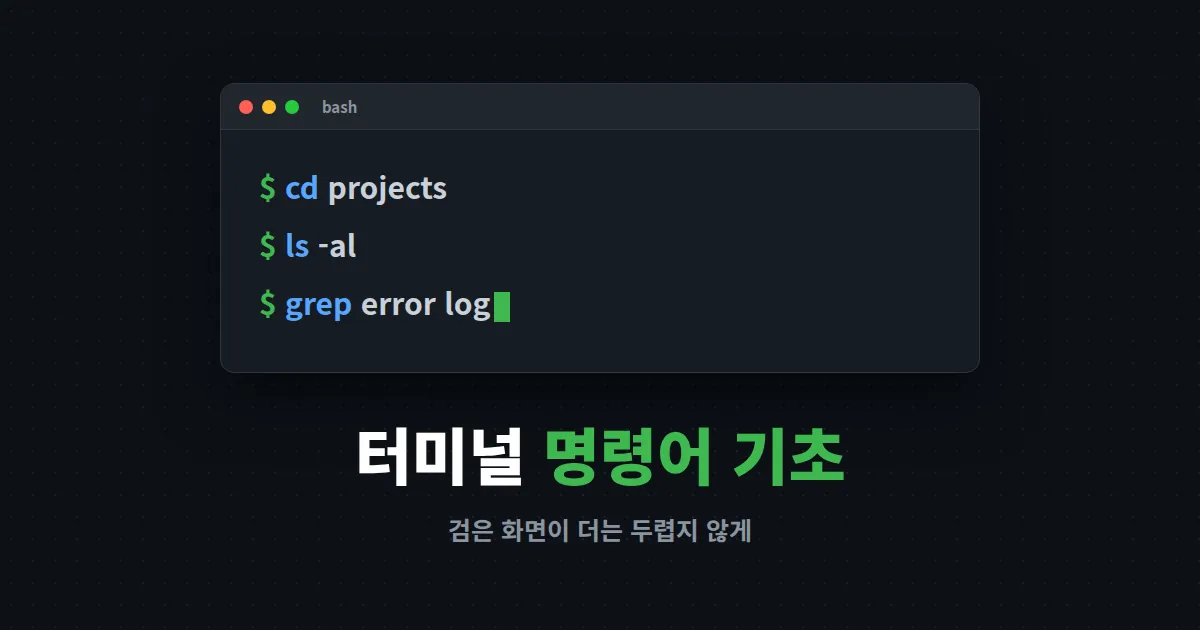
검은 화면에 깜빡이는 커서만 덩그러니 놓여 있으면 무슨 글자를 쳐야 할지 막막합니다. 마우스로 클릭하던 익숙한 방식과 너무 달라서 처음에는 누구나 당황합니다. 그런데 터미널 명령어 기초는 생각보다 좁습니다. 실제로 매일 쓰는 명령어는 열 개 남짓이고, 나머지는 필요할 때 찾아 쓰면 됩니다. 이 글에서는 그 핵심만 추려서 손에 익히는 순서대로 정리했습니다.
검은 화면이 무섭게 느껴지는 이유
터미널이 어렵게 느껴지는 진짜 이유는 명령어가 많아서가 아닙니다. 잘못 입력하면 무언가 망가질 것 같은 불안감 때문입니다. 하지만 대부분의 명령어는 화면에 정보를 보여주기만 할 뿐, 파일을 건드리지 않습니다. 예를 들어 현재 위치를 확인하거나 파일 목록을 보는 명령어는 아무것도 바꾸지 않습니다.
위험한 명령어는 따로 정해져 있습니다. 삭제, 이동, 덮어쓰기처럼 결과가 남는 작업만 조심하면 됩니다. 이 구분만 머릿속에 있어도 마음이 한결 편해집니다.
읽기만 하는 명령어는 마음껏 연습해도 됩니다. 두려워할 대상은 삭제와 덮어쓰기를 동반하는 소수의 명령어뿐입니다.
가장 먼저 외워야 할 핵심 명령어
아래 표는 운영체제와 상관없이 거의 동일하게 동작하는 기본 명령어입니다. macOS와 리눅스는 그대로 쓰면 되고, 윈도우는 WSL이나 Git Bash 환경에서 동일하게 사용할 수 있습니다.
| 명령어 | 역할 | 예시 |
|---|---|---|
| pwd | 현재 위치한 폴더 경로 출력 | pwd |
| ls | 현재 폴더의 파일 목록 보기 | ls -al |
| cd | 다른 폴더로 이동 | cd projects |
| mkdir | 새 폴더 만들기 | mkdir test |
| cp | 파일 복사 | cp a.txt b.txt |
| mv | 파일 이동 또는 이름 변경 | mv a.txt docs/ |
| rm | 파일 삭제 | rm old.txt |
이 일곱 개만 알아도 폴더를 오가며 파일을 다루는 작업의 90퍼센트는 해결됩니다. 특히 cd와 ls는 길을 찾는 나침반 역할을 하므로 가장 먼저 손에 붙여야 합니다.
파일과 디렉터리 다루기
경로를 읽는 법
터미널에서 길을 잃지 않으려면 경로 개념을 알아야 합니다. 점 하나(.)는 현재 폴더, 점 두 개(..)는 상위 폴더를 뜻합니다. 그래서 cd ..는 한 단계 위로 올라가는 명령이 됩니다. 물결표(~)는 사용자 홈 폴더를 가리킵니다.
- cd ~ : 어디에 있든 홈 폴더로 한 번에 이동
- cd ../.. : 두 단계 위 폴더로 이동
- cd - : 바로 직전에 있던 폴더로 되돌아가기
안전하게 삭제하기
rm은 휴지통을 거치지 않고 즉시 삭제합니다. 복구가 어렵기 때문에 가장 신중해야 하는 명령어입니다. 폴더를 통째로 지우는 rm -rf는 위력이 강한 만큼 위험합니다. 경로를 한 글자만 잘못 쳐도 엉뚱한 곳이 사라질 수 있습니다.
실전에서 자주 쓰는 명령어 조합
명령어 하나하나보다 조합이 진짜 힘을 발휘합니다. 세로 막대 기호(|)는 파이프라고 부르며, 앞 명령어의 결과를 뒤 명령어로 넘겨줍니다.
- ls | grep .log : 파일 목록 중에서 .log가 들어간 것만 골라 보기
- cat error.txt | head -20 : 파일의 앞 20줄만 미리 확인
- history | grep git : 과거에 쳤던 명령어 중 git 관련만 다시 찾기
여기서 grep은 원하는 글자가 포함된 줄만 걸러 주는 검색 도구입니다. 로그 파일이 수천 줄이어도 grep 한 줄이면 필요한 부분만 즉시 추려 냅니다. 실무에서 가장 자주 쓰이는 명령어를 하나만 꼽으라면 많은 개발자가 grep을 고릅니다.
입력이 번거롭다면 탭 키를 적극적으로 쓰세요. 파일 이름 앞부분만 치고 탭을 누르면 나머지가 자동으로 완성됩니다. 긴 폴더 이름을 다 칠 필요가 없어 속도와 정확도가 동시에 올라갑니다.
굳이 터미널이 필요 없는 작업
터미널이 만능은 아닙니다. 단순한 변환 작업까지 스크립트를 짜는 것은 오히려 비효율적입니다. 색상 코드를 16진수에서 RGB로 바꾸거나, 텍스트의 대소문자를 일괄 변경하는 정도는 웹 도구가 훨씬 빠릅니다.
예를 들어 디자인 작업 중 색상 값을 변환할 일이 잦다면 색상 변환기를 쓰는 편이 명령어를 외우는 것보다 간단합니다. 마찬가지로 문자열을 대문자로 바꾸거나 공백을 정리하는 단발성 작업은 텍스트 변환기로 처리하면 충분합니다. 터미널은 반복 작업과 자동화에 강하고, 일회성 변환은 가벼운 웹 도구가 강합니다. 도구를 상황에 맞게 나눠 쓰는 감각이 결국 생산성을 만듭니다.
다음 단계로 넘어가기
지금 당장 할 일은 두 가지입니다. 첫째, 터미널을 열고 pwd, ls, cd 세 명령어로 폴더 사이를 자유롭게 이동하는 연습을 해 보세요. 손이 경로를 기억하기 시작하면 두려움이 빠르게 사라집니다. 둘째, 자주 보는 폴더에서 ls와 grep을 조합해 원하는 파일을 찾는 연습을 반복하세요.
명령어를 모두 외울 필요는 없습니다. 자주 쓰는 것만 손에 익히고, 나머지는 필요할 때 찾으면 됩니다. 매일 5분씩 터미널을 켜는 습관만으로도 한 달 뒤에는 검은 화면이 더 이상 낯설지 않을 것입니다.
