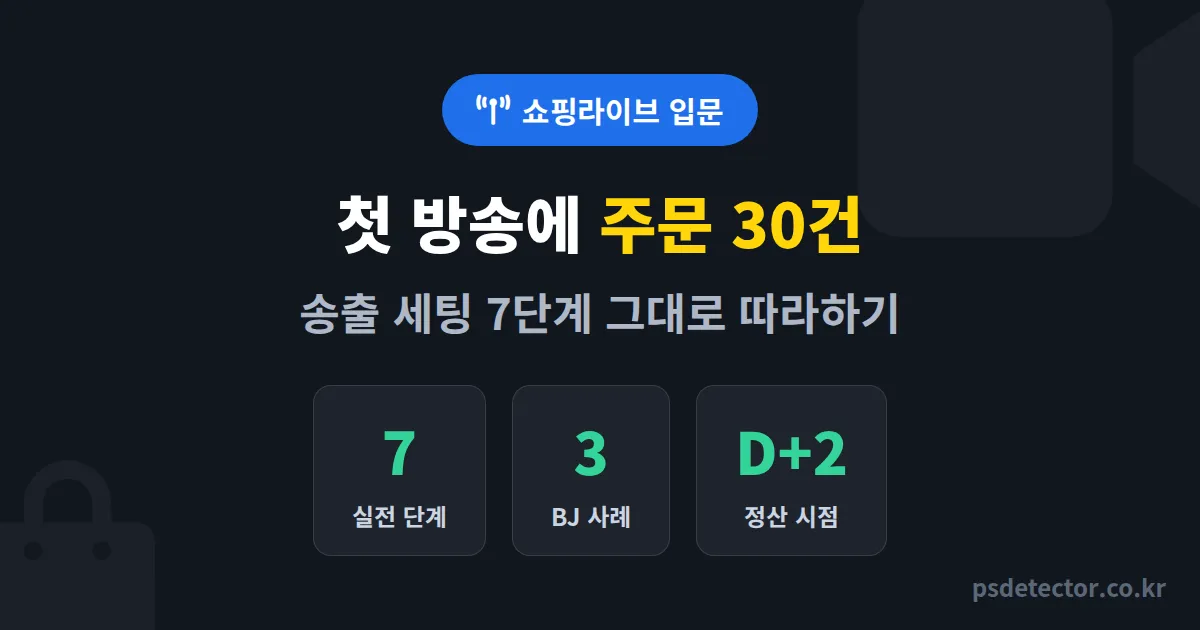
분명 방송은 자신 있는데, 막상 커머스 라이브를 켜려니 막막하시죠. 게임이나 토크는 OBS만 잡으면 됐는데, 물건을 파는 라이브는 또 다른 세계입니다. 저도 처음엔 그랬습니다. 채널 만드는 화면에서 30분을 헤맸으니까요. 상품 등록은 어디서 하는지, 라이브는 어떤 앱으로 켜는지, 주문이 들어오면 뭘 해야 하는지 하나도 모른 채로 시작했습니다. 네이버 쇼핑라이브 방법은 검색하면 공식 안내는 나오는데, 정작 BJ 입장에서 뭘 먼저 해야 하는지는 안 나오더라고요. 그래서 제가 컨설팅한 BJ 3명이 첫 방송에 주문 30건을 만든 실제 순서를 그대로 풀어드리겠습니다.
시작 전, 네이버 쇼핑라이브 진행 자격부터 확인하세요
가장 먼저 막히는 부분이 여기입니다. 아무나 켤 수 있는 게 아니거든요. 라이브를 송출하려면 스마트스토어 또는 쇼핑윈도 판매자 자격이 있어야 합니다. 일반 시청자 계정으로는 시청만 됩니다. 즉 팔 물건과 등록된 스토어가 먼저 있어야 한다는 뜻입니다.
여기서 BJ들이 두 갈래로 나뉩니다. 직접 물건을 파는 분과, 협찬받아 파는 분이요. 협찬 상품을 팔더라도 자기 스토어에 상품이 등록돼 있어야 라이브에 연결할 수 있습니다. 이 구조를 모르고 방송부터 켜려다 첫날을 통째로 날린 분이 많습니다.
- 스마트스토어 가입 및 사업자 또는 개인 판매자 등록
- 판매할 상품 최소 1개 이상 스토어에 등록 완료
- 스마트폰에 쇼핑라이브 스튜디오 앱 설치
네이버 쇼핑라이브 송출 방법, 7단계로 끊어가기
이제 본론입니다. 처음 한 번만 제대로 잡아두면 두 번째부터는 5분이면 켭니다. 순서대로 따라오세요.
- 스튜디오 앱 설치 후 스토어 계정 연동이 1단계
- 예고 페이지를 미리 만들면 첫 방송 유입이 2배 차이
- 상품은 라이브 시작 전 반드시 미리 등록
- 리허설 모드로 화면을 먼저 점검
1단계부터 7단계까지
| 단계 | 할 일 | 걸리는 시간 |
|---|---|---|
| 1 | 쇼핑라이브 스튜디오 앱 설치 후 스토어 계정 로그인 | 5분 |
| 2 | 라이브 예고 페이지 생성 및 일시 설정 | 10분 |
| 3 | 판매할 상품을 라이브에 연결 (최대 20개) | 10분 |
| 4 | 대표 이미지와 라이브 제목 입력 | 5분 |
| 5 | 조명, 삼각대, 마이크 세팅 후 리허설 모드 점검 | 15분 |
| 6 | 라이브 시작, 첫 5분간 상품 핵심만 설명 | - |
| 7 | 종료 후 다시보기 저장 및 주문 확인 | 5분 |
여기서 가장 많이 빼먹는 게 2단계입니다. 예고 페이지요. 라이브를 그냥 켜면 아무도 모릅니다. 하지만 예고 페이지를 하루 전에 올리면 알림받기를 누른 시청자에게 시작 알림이 갑니다. 이 한 단계가 첫 방송 동시 시청자를 좌우합니다.
네이버 쇼핑라이브 운영 방법, 주문 30건 만든 BJ 3명의 실제 루트
이론은 여기까지. 진짜 도움 되는 건 사례입니다. 제가 옆에서 지켜본 두 명의 이야기를 풀어드릴게요.
사례 1 - 수공예 BJ 지은 님
토크 방송을 2년 하다 직접 만든 가죽 소품을 팔기 시작한 분입니다. 첫 라이브 동시 시청자는 단 12명이었어요. 그런데 주문은 31건이 들어왔습니다. 비결은 단순했습니다. 방송 전부터 단골과 쌓아둔 신뢰요. 평소 방송에서 제작 과정을 보여줬고, 라이브 날 그 물건을 판 겁니다. 새 시청자를 모은 게 아니라 기존 팬을 데려온 거죠.
처음엔 사람을 많이 모아야 팔린다고 생각했어요. 그런데 12명 중 절반 가까이가 샀어요. 숫자보다 관계더라고요.
사례 2 - 뷰티 BJ 민호 님
이분은 협찬 화장품을 팔았습니다. 첫 방송 주문은 8건으로 아쉬웠는데, 3회차에 34건으로 뛰었습니다. 바뀐 건 딱 하나, 방송 시간대였습니다. 1, 2회차는 밤 11시였고 3회차는 오후 2시였어요. 화장품 주 구매층이 활동하는 시간을 맞춘 겁니다. 누가 언제 사는지를 데이터로 본 거죠.
두 사례의 공통점은 누가 살 사람인지를 미리 파악했다는 점입니다. 후원이든 구매든, 큰손이 누군지 아는 BJ가 결국 매출을 만듭니다. 저는 후원 패턴을 볼 때 큰손탐지기를 쓰는데, 단골과 일회성 시청자를 구분해서 누구에게 집중할지 잡는 데 도움이 됩니다. 어떤 데이터를 보는지는 기능 페이지에서 확인할 수 있습니다.
정산과 수수료, 시작 전에 숫자로 알아두기
물건을 파는 라이브에서 가장 충격받는 순간이 정산입니다. 후원 방송과 달리, 매출에서 여러 수수료가 빠지거든요. 매출 100만 원이 통장에 100만 원으로 찍히지 않습니다.
여기에 상품 원가와 배송비, 카드 수수료까지 다 빼고 나야 진짜 내 몫이 나옵니다. 협찬 상품이라면 브랜드와 정산 비율을 사전에 못 박아두세요. 구두로 합의했다가 라이브 끝나고 분쟁 나는 경우, 생각보다 흔합니다.
- 상품 원가와 판매가 차액 계산해두기
- 라이브 연동 수수료와 결제 수수료 미리 확인
- 협찬이면 정산 비율을 문서로 받기
- 구매확정 전까지는 정산 안 된다는 점 인지
시작할 때 가장 많이 막히는 질문들
오늘 당장 할 일은 두 가지입니다. 첫째, 쇼핑라이브 스튜디오 앱을 깔고 스토어 계정을 연동해보세요. 켜보기만 해도 막연함이 절반은 사라집니다. 둘째, 본 방송 전에 예고 페이지를 하루 전 올려두세요. 이 한 번이 첫 방송 시청자 수를 바꿉니다. 지은 님도 민호 님도, 거창한 장비가 아니라 이 두 가지부터 시작했습니다.
