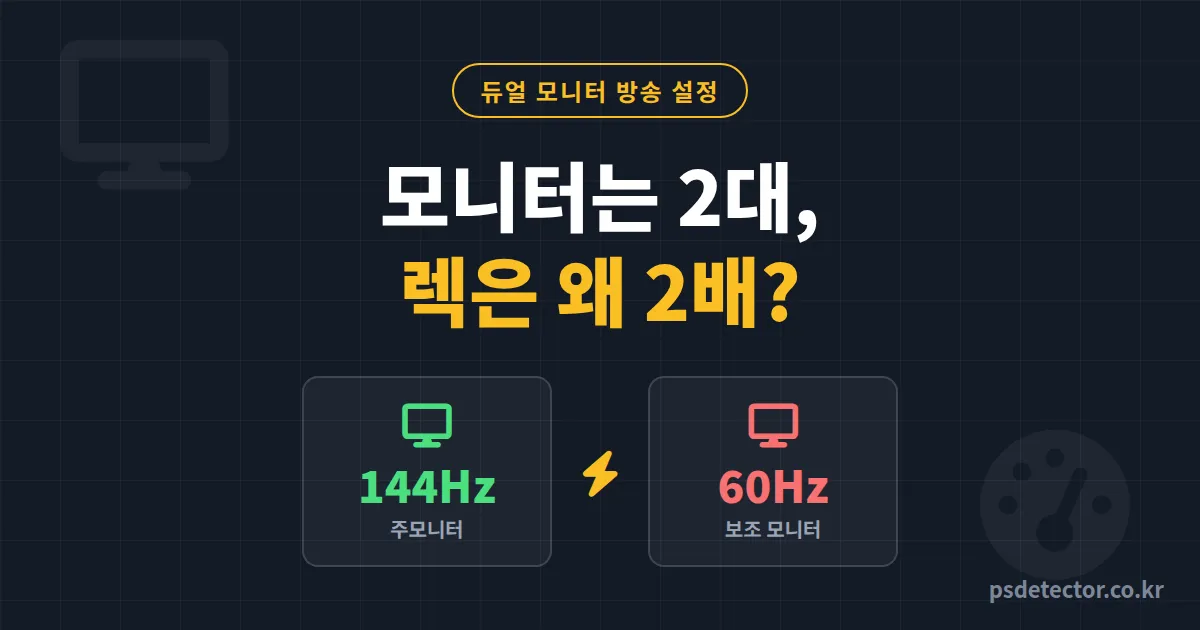
모니터를 한 대 더 들였습니다. 화면은 넓어졌습니다. 그런데 게임이 뚝뚝 끊기기 시작합니다. 듀얼 모니터 방송 설정을 케이블 연결로 끝냈다면 거의 이 코스를 밟게 됩니다. 저한테 컨설팅 받은 BJ 중에도 모니터를 추가한 직후 프레임 드랍이 생겼다는 분이 스무 명 넘게 있었습니다. 범인은 대부분 같았습니다. 주사율 불일치, 그리고 보조 화면에 무심코 띄워둔 브라우저였습니다.
듀얼 모니터 방송 설정 직후 렉이 생기는 진짜 이유
원리부터 짚겠습니다. 어렵지 않습니다. 윈도우는 연결된 모니터 전체의 화면 합성을 한 덩어리로 처리합니다. 이때 주모니터가 144Hz, 보조 모니터가 60Hz처럼 주사율이 다르면 두 화면의 새로고침 타이밍이 서로 어긋나면서 합성 과정에 병목이 생깁니다.
평소엔 티가 안 납니다. 문제는 보조 화면이 움직일 때입니다. 채팅창이 빠르게 스크롤되거나 유튜브 영상이 재생되는 순간, 주모니터의 프레임 타임이 같이 흔들립니다. 게임 자체는 멀쩡한데 송출 화면만 미세하게 끊기는 증상이 바로 여기서 나옵니다.
윈도우에서 먼저 잡는 3가지, 듀얼 모니터 세팅의 절반
1. 주사율부터 맞추세요
가장 효과가 큽니다. 두 모니터의 주사율을 같게 만들거나, 최소한 정수 배수로 맞추는 겁니다. 144Hz와 60Hz 조합이 최악입니다. 배수가 안 맞아서 타이밍이 계속 어긋납니다. 보조 모니터가 오래된 60Hz 제품이라면 주모니터를 120Hz로 내리는 것도 방법입니다. 120은 60의 정확히 2배라 충돌이 확 줄어듭니다.
- 설정 - 시스템 - 디스플레이 - 고급 디스플레이에서 모니터별 주사율 확인
- 두 모니터를 같은 값으로 통일하거나 정수 배수(120/60, 144/72)로 조정
- 변경 후 OBS 통계 창에서 렌더링 랙 프레임 수치 비교
2. 하드웨어 가속 GPU 스케줄링 확인
그래픽 설정에 있는 HAGS 옵션입니다. 켜야 좋은 PC가 있고 꺼야 좋은 PC가 있습니다. 정답이 없는 항목이라, 한 번 토글하고 이틀 방송해보면서 드랍 수치를 비교하는 게 가장 확실합니다.
3. 보조 화면 브라우저의 하드웨어 가속
보조 모니터에 크롬으로 채팅창이나 영상을 띄워두는 분이 많습니다. 이때 브라우저의 하드웨어 가속이 켜져 있으면 게임, OBS와 같은 GPU를 두고 삼파전이 벌어집니다. 브라우저 설정에서 그래픽 가속 사용을 끄면 CPU가 대신 일을 받아줍니다.
OBS 쪽 듀얼 모니터 방송 세팅 값 4가지
윈도우를 잡았으면 이제 OBS 차례입니다. 만질 곳은 네 군데뿐입니다.
| 항목 | 기본 상태 | 권장 설정 | 효과 |
|---|---|---|---|
| 미리보기 화면 | 항상 켜짐 | 방송 중 우클릭 - 미리보기 비활성화 | GPU 합성 부담 감소 |
| 프로세스 우선순위 | 보통 | 고급 설정에서 높음 | 보조 화면 작업에 인코딩이 밀리는 것 방지 |
| 보조 모니터 확인용 화면 | 전체 화면 프로젝터 | 창 프로젝터 사용 | 전체 화면 점유로 인한 충돌 감소 |
| 통계 창 | 꺼짐 | 보조 모니터에 상시 표시 | 드랍 프레임 실시간 감시 |
특히 통계 창은 꼭 켜두세요. 렌더링 랙과 인코딩 랙이 분리돼서 보이기 때문에, 렉이 생겨도 어느 쪽 문제인지 3초 만에 구분할 수 있습니다.
두 번째 모니터엔 뭘 띄울까, 채팅과 후원 화면 배치
렉을 잡았으면 이제 듀얼 모니터를 산 이유를 살릴 차례입니다. 핵심은 시선 이동 거리입니다. 게임에서 보조 화면으로 눈만 돌려서 0.5초 안에 정보를 읽을 수 있어야 합니다. 고개를 돌려야 보이는 위치면 결국 안 보게 됩니다.
제가 권하는 배치는 이렇습니다. 보조 모니터 안쪽 절반에 채팅창을 세로로 길게, 바깥쪽에 후원 현황과 방송 상태 창을 놓는 구성입니다. 채팅은 흐름을 읽는 창이고, 후원은 놓치면 안 되는 신호라서 자리를 분리하는 게 좋습니다. 누가 얼마나 자주 후원해왔는지까지 보조 화면에서 바로 확인하고 싶다면 큰손탐지기 같은 후원 분석 도구를 한 자리 배정해두는 방법도 있습니다. 어떤 정보가 화면에 표시되는지는 기능 소개 페이지에서 미리 볼 수 있습니다.
주사율 하나 바꿔서 렉 잡은 BJ 2명의 기록
사례 1. 롤 방송 BJ A - 144Hz와 60Hz의 충돌
치지직에서 동접 60명 규모로 롤 방송을 하던 A는 모니터를 추가한 뒤 2주 내내 렉 지적을 받았습니다. 통계를 열어보니 렌더링 랙이 4.2%였습니다. 주모니터는 144Hz, 중고로 산 보조 모니터는 60Hz였습니다. 주모니터를 120Hz로 내리고 브라우저 가속을 끄자 렌더링 랙이 0.1%로 떨어졌습니다. 걸린 시간은 딱 8분이었습니다.
모니터 탓일 거라곤 생각도 못 했어요. 3주 동안 인터넷 회사에 전화하고 그래픽카드 드라이버만 다섯 번 다시 깔았거든요. 주사율 숫자 하나 바꾸고 끝났을 때 허탈해서 웃음이 났습니다.
사례 2. 토크 BJ B - 보조 화면 유튜브가 범인
토크 방송을 하는 B는 시청자와 같이 영상을 보는 콘텐츠를 자주 했습니다. 보조 모니터에서 4K 영상을 재생할 때마다 송출이 출렁였습니다. 인코딩 랙이 문제였습니다. 재생 화질을 720p로 고정하고 OBS 프로세스 우선순위를 높음으로 바꾸자 같은 콘텐츠에서 드랍이 사라졌고, 방송 중간 이탈이 눈에 띄게 줄었다고 합니다.
방송 켜기 전 60초 점검
오늘 방송 전에 아래만 훑어보세요. 한 번 잡아두면 매일 확인할 필요도 없습니다.
- 두 모니터 주사율이 같거나 정수 배수인가
- 보조 화면 브라우저의 하드웨어 가속을 껐는가
- OBS 통계 창이 보조 모니터에 떠 있는가
- 방송 시작 후 미리보기를 비활성화했는가
- 채팅창과 후원 확인 창이 시선 이동 한 번 거리에 있는가
지금 당장 할 일은 두 가지입니다. 고급 디스플레이 설정을 열어 두 모니터의 주사율 숫자부터 확인하세요. 그리고 다음 방송에서 통계 창을 띄운 채 30분만 지켜보세요. 숫자가 말해주는 원인을 잡고 나면, 그때부터 두 번째 모니터는 렉의 원인이 아니라 채팅과 후원을 한눈에 잡는 관제탑이 됩니다. 보조 화면에 후원 분석까지 올려볼 생각이라면 요금제 페이지에서 부담 없는 플랜부터 확인해보셔도 좋습니다.
