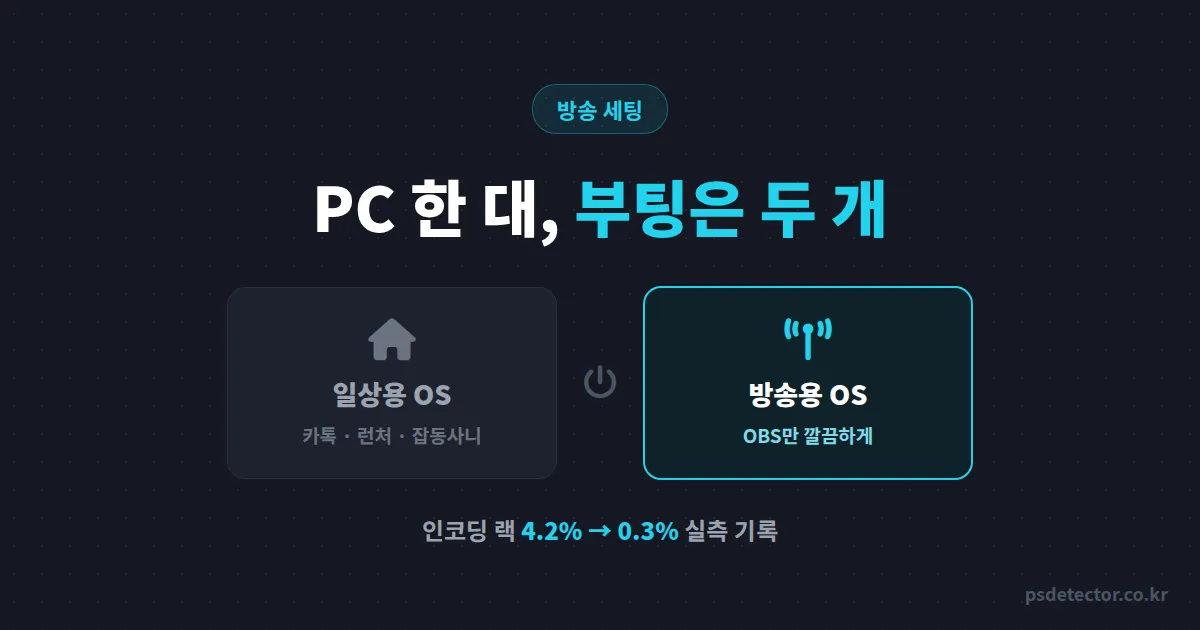
방송만 켜면 컴퓨터가 딴사람이 됩니다. 방송 듀얼 부팅 활용을 검색하셨다면 아마 겪어보셨을 겁니다. 게임과 송출을 같이 돌리면 프레임이 뚝뚝 떨어지고, 화면 공유 중에 개인 카톡 알림이 뜨는 순간 심장이 내려앉죠. 포맷을 해도 한 달이면 원상복구되는 그 답답함, 오늘은 그래픽카드 교체 없이 PC 한 대로 해결하는 방법을 이야기합니다.
포맷해도 한 달이면 다시 무거워지는 이유
범인은 사양이 아닙니다. 상주 프로그램입니다. 윈도우를 6개월 넘게 쓴 PC를 열어보면 백그라운드 프로세스가 보통 40개를 넘습니다. 게임 런처 3개, 메신저 2개, 클라우드 동기화, 백신, 은행 보안 프로그램까지 전부 램과 CPU를 조금씩 갉아먹죠.
문제는 방송이 이 부하에 유독 민감하다는 점입니다. OBS 인코딩은 CPU 점유율이 순간적으로 튀는 상황을 가장 싫어합니다. 평소 게임할 땐 멀쩡한데 방송만 켜면 프레임이 밀리는 이유가 여기 있습니다.
- 게임 런처 자동 업데이트가 방송 중에 업로드 대역폭을 잡아먹는 경우
- 클라우드 동기화가 녹화 파일을 실시간 업로드하며 디스크를 점유하는 경우
- 메신저 알림 팝업이 화면 캡처에 그대로 노출되는 경우
이 세 가지는 설정으로 하나씩 꺼도 업데이트 때마다 되살아납니다. 두더지 잡기죠. 그래서 아예 판을 분리하는 쪽이 빠릅니다.
방송 전용 듀얼 부팅, 정확히 뭘 분리하는 걸까
듀얼 부팅은 PC 한 대에 윈도우를 두 개 설치하는 방식입니다. 부팅할 때 어느 쪽으로 들어갈지 고르는 거죠. 하나는 지금 쓰던 일상용 그대로 두고, 다른 하나는 방송에 필요한 프로그램만 깐 전용 OS로 만듭니다.
가상머신이나 윈도우 계정 분리와는 다릅니다. 가상머신은 성능을 나눠 쓰지만, 듀얼 부팅은 부팅한 쪽이 하드웨어 100%를 독점합니다. 계정 분리는 상주 프로그램이 그대로 공유되고요. 성능과 사생활을 동시에 분리할 수 있는 건 듀얼 부팅뿐입니다.
듀얼 부팅으로 갈아탄 BJ 2명의 실측 기록
게임 BJ A: 인코딩 랙 프레임 4.2%에서 0.3%로
3년 차 게임 BJ A는 i5-12400F에 RTX 3060 조합이었습니다. 사양은 충분했죠. 그런데 방송만 켜면 화질 지적 채팅이 올라왔습니다. OBS 통계창을 열어보니 인코딩 랙 프레임이 4.2%. 상주 프로세스를 세어보니 47개였습니다. 방송용 OS를 따로 만들어 프로세스를 12개로 줄이자, 같은 비트레이트 설정에서 랙 프레임이 0.3%로 떨어졌습니다. 화질 지적은 2주 만에 사라졌습니다.
토크 BJ B: 알림 노출 사고 월 3회에서 0회로
2년 차 토크 BJ B의 문제는 성능이 아니라 사생활이었습니다. 화면 공유 중에 카톡 미리보기가 두 번 노출됐고, 한 번은 지인 실명이 그대로 나갔습니다. B는 방송용 OS에 개인 메신저 계정 자체를 만들지 않는 방식으로 해결했습니다. 알림을 끄는 게 아니라, 알림이 존재할 수 없는 환경을 만든 거죠. 부팅하면 바로 방송 모드라서 준비 시간도 25분에서 8분으로 줄었습니다.
알림 끄는 걸 깜빡할까 봐 방송 내내 긴장했는데, 이제 그 걱정 자체가 없어요. 방송용 윈도우엔 보여주면 안 되는 게 아예 없으니까요. - 토크 BJ B
| 항목 | 일상용 OS | 방송용 OS |
|---|---|---|
| 상주 프로세스 수 | 40~50개 | 10~15개 |
| 부팅 직후 램 점유 | 6.2GB | 2.8GB |
| 인코딩 랙 프레임 (BJ A 실측) | 4.2% | 0.3% |
| 방송 준비 시간 (BJ B 실측) | 25분 | 8분 |
방송 듀얼 부팅 세팅 5단계
주말 반나절이면 충분합니다. 순서만 지키면 기존 데이터가 날아갈 일도 없습니다.
- 1단계: 중요 파일 백업 후 디스크 관리에서 C드라이브 축소, 150GB 이상 빈 파티션 확보
- 2단계: 마이크로소프트 공식 사이트에서 윈도우 설치 USB 제작 (8GB 이상 USB 필요)
- 3단계: USB로 부팅해 새 파티션에만 윈도우 설치, 기존 파티션은 절대 건드리지 않기
- 4단계: 방송용 OS에 그래픽 드라이버와 방송 필수 프로그램만 설치
- 5단계: 부팅 메뉴 기본값을 방송용 OS로 지정, 선택 대기 시간은 5초로 설정
SSD가 하나뿐이라면 파티션을 나누면 됩니다. 여유가 있다면 방송용 SSD를 따로 다는 쪽이 관리가 편합니다. 5만원대 500GB SSD면 충분하고, 녹화 파일 저장 공간까지 생각하면 1TB를 권합니다.
방송용 OS에 깔 것과 깔지 말 것
방송용 OS의 생명은 깔끔함입니다. 기준은 두 가지입니다. 송출에 필요한가, 그리고 방송 화면에 나가도 되는가.
설치 목록은 짧을수록 좋습니다. 그래픽 드라이버, OBS, 방송할 게임, 채팅 위젯, 그리고 후원 분석 도구 정도면 끝입니다. 특히 큰손탐지기 같은 후원 분석 도구는 방송 내내 띄워두는 프로그램이라 방송용 OS 필수 목록에 들어갑니다. 어떤 기능이 있는지는 기능 소개 페이지에서 확인할 수 있습니다.
- 설치할 것: 그래픽 드라이버, OBS, 방송용 게임, 채팅·알림 위젯, 후원 분석 도구
- 설치 금지: 개인 메신저, 토렌트, 클라우드 동기화, 방송에 안 쓰는 게임 런처
- 보류: 백신은 윈도우 디펜더로 충분합니다. 추가 백신은 인코딩 부하만 늘립니다
자주 묻는 질문
오늘 할 일은 두 가지입니다. 먼저 작업 관리자를 열어 상주 프로세스가 몇 개인지 세어보세요. 40개가 넘는다면 디스크 관리에서 C드라이브 여유 공간 150GB가 나오는지 확인하고, 이번 주말 반나절을 비워두시면 됩니다. 렉 잡겠다고 그래픽카드 견적부터 알아보는 것보다 듀얼 부팅 한 번이 훨씬 쌉니다.
