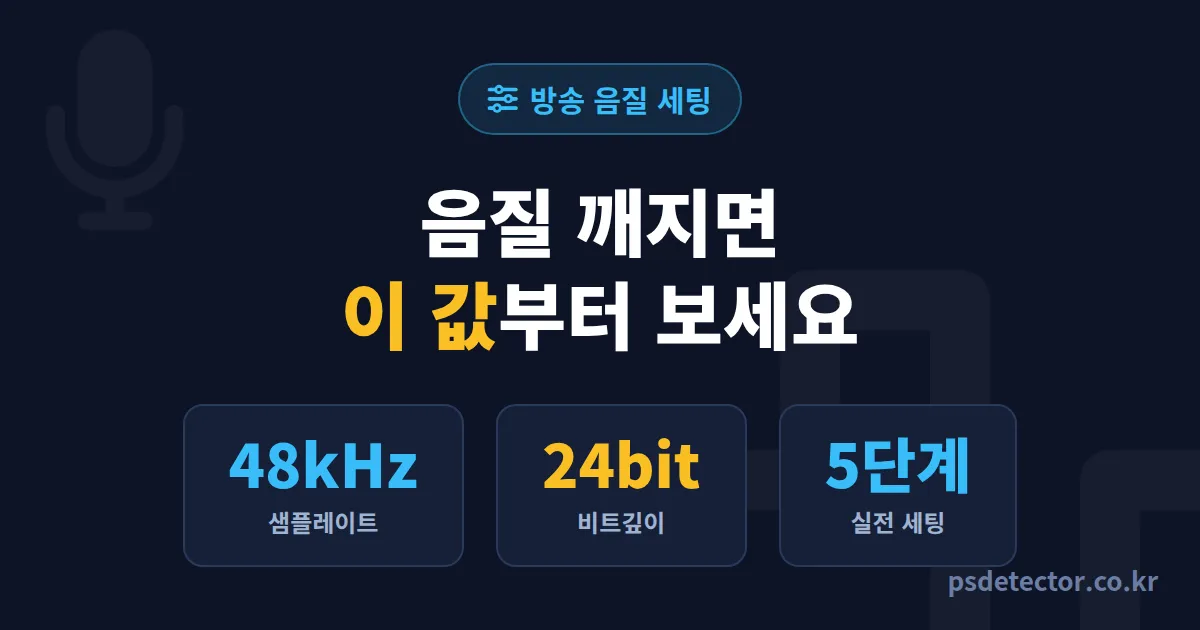
방송을 켰는데 목소리가 먹먹하다는 채팅이 올라옵니다. 마이크는 비싼 걸 샀는데 말이죠. 사실 마이크보다 먼저 봐야 할 게 방송 샘플레이트 비트깊이 설정입니다. 같은 마이크라도 이 값이 어긋나면 음질이 절반으로 떨어집니다. 의외로 여기서 막히는 BJ가 정말 많습니다.
저도 첫 1년은 몰랐습니다. 윈도우 기본값 그대로 켰거든요. 그러다 한 시청자가 "숨소리에 지지직 소리 섞인다"고 알려준 뒤에야 설정창을 열었습니다. 그날 값 두 개를 맞췄더니 다음 방송부터 채팅 반응이 달라졌습니다.
샘플레이트와 비트깊이가 뭔지부터
용어가 어렵게 들리지만 개념은 단순합니다. 샘플레이트는 1초에 소리를 몇 번 쪼개서 기록하느냐입니다. 48kHz면 1초를 4만 8천 조각으로 나눠 담는다는 뜻입니다. 비트깊이는 그 조각 하나하나를 얼마나 세밀하게 표현하느냐입니다. 24bit가 16bit보다 더 촘촘합니다.
쉽게 말하면 이렇습니다.
샘플레이트는 가로 해상도, 비트깊이는 세로 해상도라고 생각하면 편합니다. 둘 다 충분해야 소리가 선명해집니다.
방송에서 표준처럼 쓰는 값은 48kHz / 24bit입니다. 영상과 음성을 합칠 때 영상 쪽이 48kHz를 기준으로 돌아가기 때문입니다. 음악 CD는 44.1kHz지만 방송은 영상이 붙으니 48kHz가 맞습니다.
- 방송 표준은 48kHz / 24bit입니다
- 윈도우, OBS, 마이크 세 곳의 값을 똑같이 맞춰야 합니다
- 값이 섞이면 리샘플링이 일어나 음질이 떨어집니다
- 마이크를 바꾸기 전에 설정부터 점검하세요
값이 어긋나면 음질이 깨지는 이유
핵심은 "리샘플링"입니다. 마이크는 44.1kHz로 녹음하는데 OBS는 48kHz로 받는다고 해봅시다. 그러면 시스템이 강제로 숫자를 변환합니다. 이 변환 과정에서 미세한 왜곡이 생깁니다. 지지직거리거나 먹먹해지는 소리가 바로 이겁니다.
한 곳만 어긋나도 전체가 무너집니다. 세 군데가 다 같은 값이어야 변환 없이 깨끗하게 흐릅니다.
방송 샘플레이트 비트깊이 설정 5단계
순서대로 따라오면 됩니다. 윈도우 기준으로 설명합니다.
1단계 - 윈도우 소리 설정 열기
작업표시줄 스피커 아이콘을 우클릭합니다. "소리 설정"으로 들어갑니다. 입력 장치에서 쓰는 마이크를 선택합니다.
2단계 - 마이크 속성에서 값 맞추기
장치 속성 안의 "고급" 탭으로 갑니다. 기본 형식 항목을 봅니다. 여기서 2채널, 24비트, 48000Hz를 고릅니다. 목록에 24bit가 없으면 마이크가 16bit까지만 지원하는 겁니다. 그러면 16bit / 48kHz로 맞추세요.
3단계 - 스피커(출력)도 48kHz로
입력만 맞추면 안 됩니다. 출력 장치 속성도 똑같이 48kHz로 통일합니다. 입출력이 다르면 모니터링 소리가 미묘하게 어긋납니다.
4단계 - OBS 오디오 샘플레이트 확인
OBS 설정의 "오디오" 탭으로 갑니다. 샘플레이트를 48kHz로 지정합니다. 채널은 스테레오로 둡니다. 이 값이 윈도우와 같아야 변환이 안 일어납니다.
5단계 - 테스트 녹화로 확인
30초만 녹화해보세요. 헤드폰으로 들으면서 지지직 소리가 사라졌는지 봅니다. 깨끗하면 끝입니다.
- 윈도우 입력 48kHz / 24bit
- 윈도우 출력 48kHz
- OBS 오디오 48kHz
- 오디오 인터페이스 드라이버 48kHz (있는 경우)
- 테스트 녹화로 최종 확인
실제 BJ 3명의 세팅 변화
현장 사례가 제일 와닿습니다. 컨설팅했던 세 명을 정리했습니다.
| BJ 유형 | 변경 전 | 변경 후 | 결과 |
|---|---|---|---|
| 게임 BJ A | 44.1kHz 혼용 | 48kHz / 24bit 통일 | 지지직 소리 사라짐 |
| 노래 BJ B | 16bit / 44.1kHz | 24bit / 48kHz | 후처리 후 음질 향상 |
| 토크 BJ C | OBS만 48kHz | 3곳 모두 48kHz | 모니터링 어긋남 해결 |
게임 BJ A는 마이크를 두 번이나 바꿨던 사람입니다. 문제는 마이크가 아니라 OBS와 윈도우 값이 달랐던 거였습니다. 5분 만에 잡혔습니다. 노래 BJ B는 24bit로 올린 뒤 컴프레서 걸어도 소리가 안 깨진다며 좋아했습니다.
음질이 깨끗해지면 시청자가 더 오래 머뭅니다. 머무는 시간이 길어지면 자연스럽게 후원 채팅도 늘어납니다. 그런데 정작 누가 후원하는지, 어떤 패턴으로 들어오는지는 감으로 잡기 어렵습니다. 저는 후원 데이터를 따로 큰손탐지기로 보면서 단골 후원자의 시간대를 챙깁니다. 음질로 잡은 시청자를 후원으로 연결하려면 누가 큰손인지부터 알아야 하니까요. 어떤 데이터를 보여주는지는 기능 페이지에서 확인할 수 있습니다.
자주 나오는 질문
지금 바로 두 가지만 하세요. 첫째, 윈도우와 OBS의 샘플레이트를 둘 다 48kHz로 통일하세요. 둘째, 30초 테스트 녹화로 지지직 소리가 사라졌는지 귀로 확인하세요. 마이크 새로 지르기 전에 이 두 개부터 맞추면 돈 안 쓰고 음질이 올라갑니다.
