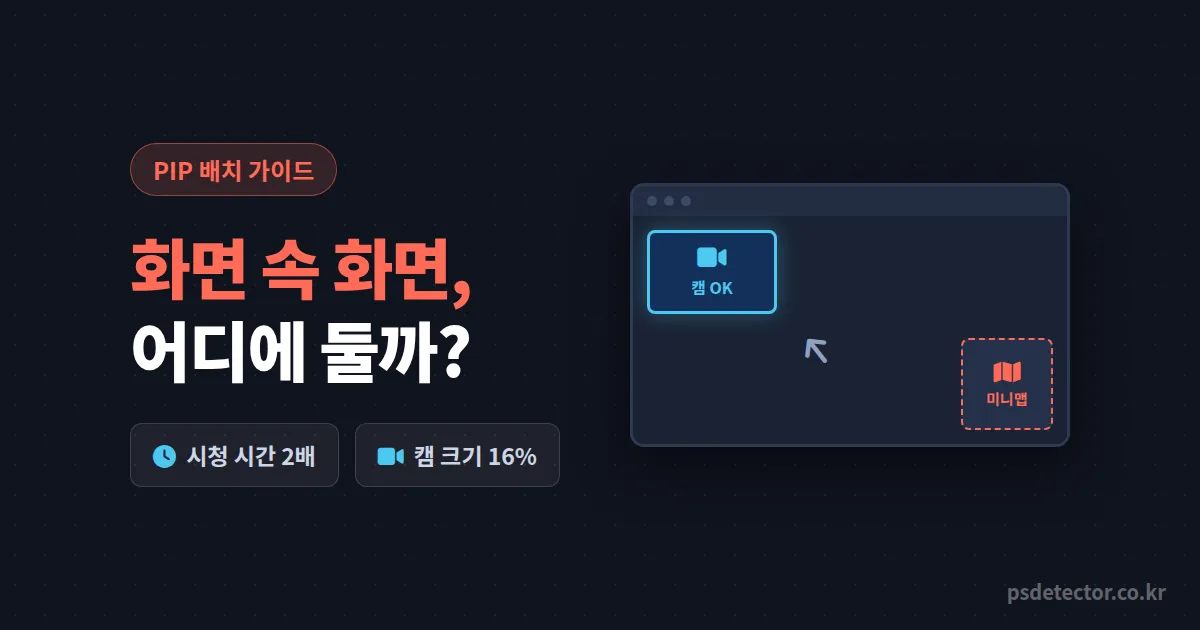
게임 화면 구석에 캠을 대충 얹어두고 방송 켜고 계신가요? 방송 PIP 화면 속 화면 활용은 그냥 캠을 띄우는 기능이 아닙니다. 어디에, 얼마나 크게 두느냐에 따라 시청자가 3분 만에 나가느냐 30분을 머무느냐가 갈립니다. 저도 컨설팅하면서 레이아웃 상담을 정말 많이 받는데, 열에 여덟은 캠 위치가 문제였습니다. 오늘은 캠 위치를 세 번 바꾸면서 평균 시청 시간을 2배로 만든 BJ 2명의 과정을 순서대로 풀어드리겠습니다.
PIP 화면 속 화면, 왜 위치 하나로 체류 시간이 갈릴까
시청자의 시선은 정직합니다. 게임 화면에서 정보가 몰리는 곳부터 봅니다. 미니맵, 킬로그, 체력바 같은 곳이죠. 그런데 캠이 그 위를 덮고 있으면 어떻게 될까요. 시청자는 답답함을 느끼고, 그 답답함은 이탈로 이어집니다. 문제는 본인 눈에는 안 보인다는 겁니다. BJ는 자기 모니터로 게임을 직접 보니까 송출 화면의 가림을 체감하지 못합니다. 제가 200명 넘게 컨설팅하면서 세어보니, 게임 방송 초보 BJ의 캠 위치는 대부분 프로그램 기본값인 우하단 그대로였습니다. 하필 많은 게임이 우하단에 미니맵이나 점수판을 둡니다. 시작부터 시청자와 싸우는 배치인 셈입니다.
미니맵 가린 캠 하나로 동접이 새던 BJ 사례
롤 방송 2년 차 BJ A의 이야기입니다. 동접 20명 안팎에서 1년 넘게 정체였습니다. 방송 화면을 같이 열어보니 캠이 우하단 미니맵을 절반 가까이 덮고 있더군요. 채팅창 기록을 뒤져보니 답이 나왔습니다. 한 달 동안 미니맵 좀 보여달라는 채팅이 11번 있었고, A는 그때마다 웃고 넘겼습니다.
캠을 좌상단으로 옮긴 첫 주에 바로 알았습니다. 시청자가 안 나가요. 1년 동안 게임 실력 문제인 줄 알았는데, 캠 위치 하나였던 겁니다.
A는 3주에 걸쳐 위치를 세 번 실험했습니다. 우하단에서 좌상단으로, 다시 우상단으로, 마지막엔 좌상단 배너 아래 크기 16%로 고정했습니다. 결과는 숫자로 나왔습니다. 평균 시청 시간이 4분 40초에서 9분 10초로 늘었고, 8주 뒤 동접은 22명에서 41명이 됐습니다. 게임도, 말투도 그대로였습니다. 바뀐 건 화면 속 화면의 자리 하나였습니다.
화면 속 화면 배치 기준 3가지
위치를 감으로 정하면 안 됩니다. 기준은 세 가지입니다. 첫째, 게임 UI를 절대 가리지 않을 것. 둘째, 캠 크기는 전체 화면의 15~18%로 잡을 것. 셋째, 채팅 오버레이와 대각선 반대편에 둘 것. 시선이 화면 전체를 돌게 만드는 배치입니다.
| 캠 위치 | 어울리는 방송 | 주의할 점 |
|---|---|---|
| 좌상단 | 롤, 배그 등 우하단 UI 게임 | 상단 킬로그와 겹침 확인 |
| 우상단 | FPS, 종합게임 | 파티 정보 표시와 충돌 주의 |
| 우하단 | 토크, 저스트채팅 | 게임 방송에서는 미니맵 가림 |
| 하단 중앙 | 노래, 리액션 | 자막 영역 확보 필요 |
크기도 숫자로 관리하세요. 캠이 화면의 25%를 넘으면 게임 방송이 아니라 캠 방송처럼 보입니다. 반대로 8% 아래면 표정이 안 보여서 리액션 전달력이 죽습니다. 1080p 기준으로 가로 300~340픽셀 언저리가 15~18% 구간입니다.
OBS에서 PIP 설정하는 순서
1단계: 소스 추가와 자르기
비디오 캡처 장치로 캠 소스를 추가합니다. 그다음이 중요합니다. 캠 좌우의 불필요한 배경을 잘라내세요. 벽이나 옷장까지 다 내보내면 캠이 커도 얼굴은 작게 보입니다.
2단계: 테두리로 화면과 분리하기
캠과 게임 화면의 색이 비슷하면 경계가 뭉개집니다. 2~3픽셀의 얇은 테두리 하나면 충분합니다. 색상 소스를 캠 뒤에 깔거나 이미지 마스크를 쓰면 됩니다. 두꺼운 네온 테두리는 오히려 시선을 캠에만 묶어두니 피하세요.
3단계: 씬별 프리셋 만들기
같은 캠도 상황마다 크기가 달라야 합니다. 씬을 나눠서 프리셋으로 저장해 두세요.
- 게임 플레이 씬: 캠 15~18%, UI 반대편 배치
- 대기 화면 씬: 캠 50% 이상, 중앙 배치
- 리액션 씬: 캠 30%, 콘텐츠 옆 배치
- 자리 비움 씬: 캠 끄고 안내 문구 표시
PIP 활용을 후원 콘텐츠로 확장한 사례
철권 방송 BJ B는 여기서 한 발 더 나갔습니다. 얼굴 캠 옆에 손캠을 두 번째 PIP로 추가한 겁니다. 처음엔 그냥 커맨드 보여주기용이었습니다. 그런데 후원이 오면 손캠을 10초간 전체 화면으로 키워주는 미션을 만들자 반응이 달라졌습니다. 도입 전 하루 평균 6건이던 후원이 6주 뒤 14건이 됐습니다. 화면 전환 자체가 후원 리액션이 된 사례입니다.
이 방식의 핵심은 반응 속도입니다. 후원이 뜨자마자 씬을 전환해야 미션처럼 보입니다. B는 큰손탐지기로 후원 알림을 실시간으로 받으면서 단축키 하나로 씬을 넘기는 구조를 만들었습니다. 어떤 시청자가 자주 후원하는지 기록이 쌓이니 손캠 미션을 좋아하는 단골에게 먼저 말을 걸 수도 있게 됐고요. 후원자 분석이 어떻게 돌아가는지는 기능 소개 페이지에 정리돼 있으니 구조만 봐도 감이 올 겁니다.
PIP 배치, 자주 묻는 질문
오늘 방송 켜기 전에 두 가지만 해보세요. 먼저 지난 방송 다시보기를 시청자 입장에서 틀어놓고, 캠이 게임 UI를 1픽셀이라도 가리는지 확인하는 겁니다. 가린다면 대각선 반대편으로 옮기고 크기를 화면의 15~18%로 맞추세요. 그리고 옮긴 날부터 2주간 평균 시청 시간을 기록해 보세요. A처럼 숫자가 움직이기 시작하면, 그때부터는 배치가 아니라 콘텐츠 싸움입니다.
