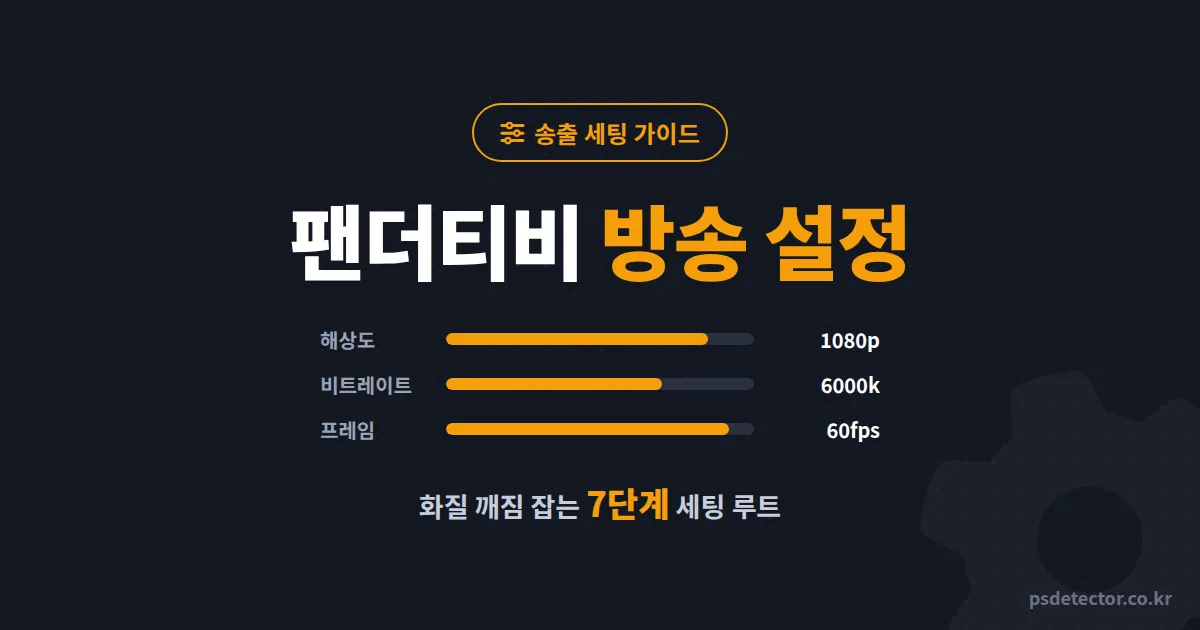
방송을 켰는데 화면이 자꾸 뭉개집니다. 채팅창에는 화질 지적만 올라오고, 새로 들어온 시청자는 10초 만에 나갑니다. 팬더티비 방송 설정을 감으로 잡으면 거의 예외 없이 겪는 상황입니다. 장비 탓이 아닙니다. 제가 컨설팅했던 BJ 중에는 200만원짜리 PC로 480p보다 못한 화면을 내보내던 분도 있었습니다. 설정 수치 몇 개만 바로잡으면 같은 장비로 완전히 다른 방송이 됩니다. 오늘은 그 수치를 순서대로 잡아드리겠습니다.
팬더티비 방송 설정이 꼬이는 진짜 이유 3가지
설정 문제로 상담 오는 분들의 원인은 놀랄 만큼 비슷합니다. 5년간 제가 본 케이스의 80% 이상이 아래 세 가지 중 하나였습니다.
- 유튜브 기준 수치를 그대로 복사: 플랫폼마다 권장 비트레이트 상한이 다릅니다. 남의 세팅표를 그대로 붙여넣으면 송출 서버에서 끊깁니다.
- 캔버스 해상도와 출력 해상도를 같게 설정: 1080p 캔버스를 그대로 1080p로 내보내면 비트레이트가 부족한 PC에서는 화면이 블록처럼 깨집니다.
- 업로드 속도를 한 번도 측정 안 함: 자기 회선의 실제 업로드 속도를 모르면 어떤 수치도 의미가 없습니다.
세 가지 모두 5분이면 고칠 수 있습니다. 순서대로 가겠습니다.
송출 프로그램 연결, 스트림 키부터 다시 잡기
대부분 OBS나 프리즘 같은 송출 프로그램을 씁니다. 연결 자체는 간단합니다. 문제는 연결 다음입니다.
연결 3단계
첫째, 방송국 관리 페이지에서 스트림 키를 발급받습니다. 둘째, OBS 설정의 방송 탭에서 서버 주소와 키를 입력합니다. 셋째, 방송 시작 전 반드시 녹화 테스트를 한 번 돌립니다. 녹화본이 깨지면 송출도 깨집니다. 이 순서만 지켜도 첫 송출 사고의 절반은 막습니다.
스트림 키는 절대 화면에 노출하면 안 됩니다. 키가 유출되면 남이 내 채널로 송출할 수 있습니다. 설정 화면을 방송에서 보여줄 일이 있다면 키 입력란은 꼭 가리세요.
팬더티비 화질 설정, 사양별 실전 수치표
핵심은 딱 네 가지입니다. 해상도, 프레임, 비트레이트, 키프레임. 먼저 스피드테스트로 업로드 속도를 측정하세요. 비트레이트는 실측 업로드 속도의 50% 이하로 잡는 게 안전선입니다.
| PC 사양 | 출력 해상도 | 프레임 | 비트레이트 | 인코더 |
|---|---|---|---|---|
| 입문형 (내장그래픽) | 720p | 30fps | 2500~3500kbps | x264 veryfast |
| 중급형 (GTX 1660급) | 900p~1080p | 30~60fps | 4500~6000kbps | NVENC |
| 상급형 (RTX 3060 이상) | 1080p | 60fps | 6000~8000kbps | NVENC 고품질 |
키프레임 간격은 2초로 고정하세요. 자동으로 두면 시청자 입장 시 화면이 늦게 뜹니다. 게임 방송이면 프레임을, 토크나 먹방이면 해상도를 우선하는 게 체감 화질에 유리합니다.
실제 사례입니다. 종합게임 2년 차 BJ A씨는 i7에 RTX 3060을 쓰면서도 화질 지적을 달고 살았습니다. 원인은 비트레이트 3500에 1080p 60fps를 욱여넣은 설정이었습니다. 비트레이트를 6000으로 올리고 키프레임을 2초로 고정한 뒤, 평균 시청 시간이 4분에서 11분으로 늘었습니다. 한 달 뒤 동접은 18명에서 40명이 됐습니다. 장비는 그대로였습니다.
마이크와 알림음, 소리 설정은 순서가 절반입니다
시청자는 화질보다 소리에 먼저 나갑니다. 화면이 흐리면 참아도, 소리가 찢어지면 3초 안에 뒤로가기를 누릅니다.
순서는 이렇게 잡으세요. 마이크 게인을 낮게 시작해서 평소 말할 때 미터가 -12dB 근처에 오도록 올립니다. 그다음 노이즈 억제 필터, 그다음 컴프레서 순서입니다. 게인이 틀어진 상태에서 필터부터 만지면 전부 다시 해야 합니다. 게임 소리, 브금, 알림음은 목소리보다 확실히 낮게, 체감상 목소리의 절반 수준으로 두는 게 기본입니다.
마이크 게인 하나 내렸을 뿐인데 그날부터 채팅에 소리 좋아졌다는 말이 올라왔어요. 6개월 동안 장비 탓만 했던 게 허무했습니다. - 먹방 1년 차 BJ B씨
B씨는 게인을 최대로 올려놓고 방송하던 케이스였습니다. 씹는 소리가 전부 클리핑돼서 찢어졌던 겁니다. 게인 정리와 노이즈 게이트 설정 후 2주 만에 후원 채팅이 눈에 띄게 늘었다고 했습니다. 먹방은 특히 소리가 콘텐츠의 70%입니다.
팬더티비 방송 켜기 전 60초 점검 체크리스트
설정은 한 번 잡으면 끝이지만, 점검은 매번입니다. 방송 버튼 누르기 전에 이것만 확인하세요.
- 업로드 속도 측정 (비트레이트의 2배 이상인지)
- 녹화 30초 테스트 후 화면과 소리 직접 확인
- 마이크 미터 -12dB 근처인지 확인
- 알림음, 브금 볼륨이 목소리를 덮지 않는지
- 방송 제목과 카테고리 오늘 콘텐츠에 맞게 수정
- 개인정보 뜨는 창(카톡, 메일) 전부 종료
이 여섯 줄을 A씨는 모니터 옆에 포스트잇으로 붙여놨습니다. 점검을 습관으로 만든 뒤로 송출 사고가 0회입니다.
설정이 끝났다면, 이제 들어온 시청자를 붙잡을 차례
여기까지 잡았다면 방송의 그릇은 완성입니다. 그런데 그릇만 좋아서는 안 됩니다. 화질 보고 들어온 시청자가 하트를 보내기 시작하면, 그때부터는 누가 얼마나 자주 후원하는지가 성장의 열쇠가 됩니다. 저는 후원 패턴 관리를 큰손탐지기 같은 분석 도구로 시작하라고 권합니다. 실시간으로 후원자 데이터를 정리해주기 때문에 설정 잡느라 바쁜 초반에 단골을 놓치는 일이 줄어듭니다. 어떤 기능이 있는지는 기능 소개 페이지에서 확인할 수 있습니다.
오늘 할 일은 두 가지입니다. 지금 스피드테스트를 돌려 업로드 속도를 확인하고, 위 수치표대로 비트레이트와 키프레임을 다시 잡으세요. 그리고 다음 방송 전에 60초 체크리스트를 한 번만 돌려보세요. 다음 방송 채팅창 반응이 달라져 있을 겁니다.
