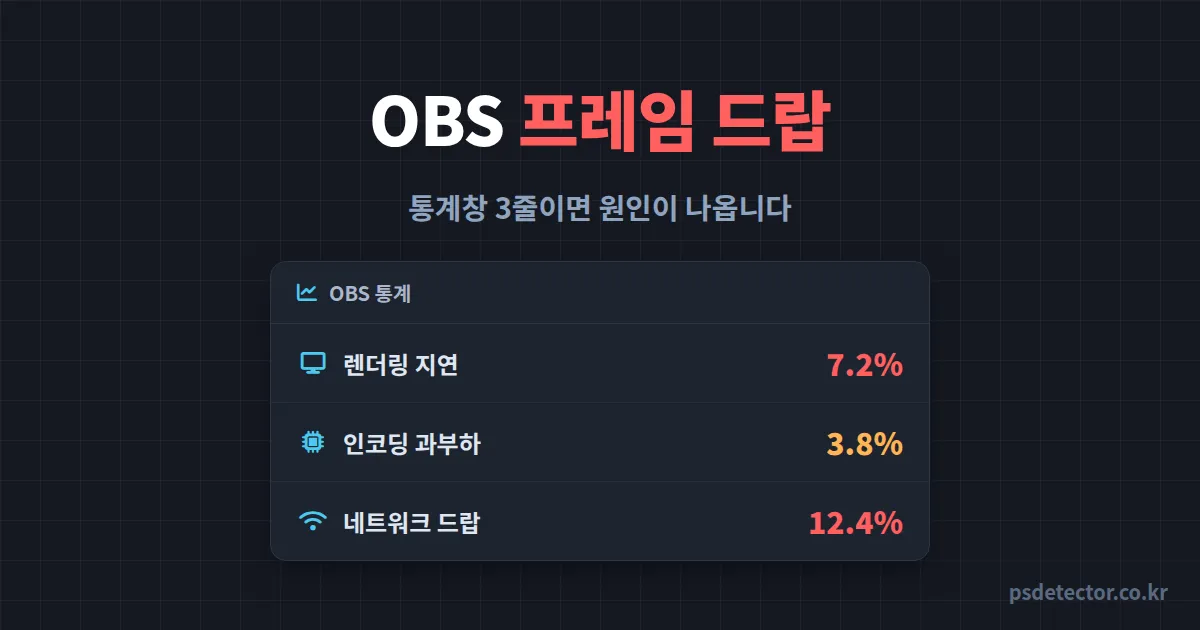
방송 켠 지 10분 만에 채팅창에 "화면 끊겨요"가 올라옵니다. 내 눈앞의 게임은 멀쩡한데 송출만 뚝뚝 끊깁니다. OBS 프레임 드랍 해결은 이 순간 설정부터 낮추면 오히려 꼬입니다. 원인이 세 갈래로 나뉘는데, 엉뚱한 곳을 고치면 화질만 나빠지고 끊김은 그대로이기 때문입니다. 다행히 범인을 찾는 데는 10분이면 충분합니다.
OBS 프레임 드랍 원인, 통계창 3줄이면 나옵니다
OBS 상단 메뉴에서 보기, 그다음 통계를 누르세요. 작은 창이 하나 뜹니다. 여기서 볼 건 딱 3줄입니다. 나머지 숫자는 몰라도 됩니다.
- 렌더링 지연으로 인한 프레임 손실: GPU가 힘들다는 신호
- 인코딩 지연으로 인한 프레임 손실: 인코더가 못 버틴다는 신호
- 네트워크 상태로 인한 프레임 드랍: 회선이나 공유기 문제라는 신호
같은 끊김이라도 범인이 다르면 처방이 다릅니다. 렌더링 렉인데 비트레이트를 낮추면 화질만 버리는 셈입니다. 표로 보면 이렇습니다.
| 통계창 항목 | 범인 | 첫 번째 처방 |
|---|---|---|
| 렌더링 지연 | GPU 과부하 | 게임 프레임 제한 |
| 인코딩 지연 | 인코더 과부하 | NVENC 전환, 프리셋 조정 |
| 네트워크 드랍 | 회선, 공유기 | 유선 전환, 비트레이트 하향 |
기준선은 1%입니다. 어느 항목이든 1%를 넘으면 시청자가 체감합니다. 0.5% 아래면 정상 범위로 봐도 됩니다.
렌더링 지연으로 생기는 프레임 드랍 잡는 법
게임 방송에서 제일 흔한 유형입니다. 게임이 GPU를 100% 다 써버리면 OBS가 화면을 그릴 몫이 없습니다. 그래서 내 게임은 부드러운데 송출만 끊기는 겁니다.
게임 프레임 제한이 먼저입니다
게임 그래픽 설정에서 최대 프레임을 모니터 주사율에 맞춰 제한하세요. 144Hz 모니터면 144로, 그래도 지연이 남으면 120까지 내립니다. 프레임 무제한은 방송하는 BJ에게 독입니다. GPU 사용률이 100%에서 90% 초반으로만 내려와도 렌더링 지연은 대부분 사라집니다.
브라우저 소스 다이어트
후원 알림, 채팅 위젯, 순위 오버레이. 브라우저 소스 하나하나가 GPU를 갉아먹습니다. 화면에는 꼭 필요한 위젯만 남기세요. 후원 기록 분석은 방송 중 오버레이로 볼 게 아니라 방송 끝나고 큰손탐지기 같은 도구에서 몰아 확인하는 편이 화면도 가볍고 데이터도 정확합니다.
인코딩 과부하 프레임 드랍 해결 순서
인코딩 지연 수치가 올라간다면 CPU나 인코더가 못 버티는 상태입니다. 아래 순서대로 하나씩만 바꾸고, 바꿀 때마다 5분씩 테스트 송출을 해보세요.
- x264 사용 중이라면 프리셋을 veryfast에서 superfast로
- GTX 10번대 이상 그래픽카드라면 인코더를 NVENC로 전환
- 출력 해상도를 1920x1080에서 1664x936으로 다운스케일
- 그래도 남으면 60fps를 30fps로
체감 화질은 해상도보다 프레임 안정성이 좌우합니다. 1080p로 뚝뚝 끊기는 방송보다 936p로 매끄럽게 나가는 방송이 시청자 이탈이 훨씬 적습니다.
네트워크 드랍, 인터넷 탓만은 아닙니다
네트워크 드랍이 뜨면 다들 통신사부터 의심합니다. 실제 범인은 집 안에 있는 경우가 더 많습니다.
- 와이파이 송출: 유선 랜으로 바꾸는 것만으로 드랍이 절반 이하로 줄어드는 경우가 흔합니다
- 공유기 노후: 3년 넘은 공유기는 방송 전 재부팅부터
- 백그라운드 업로드: 클라우드 동기화, 웹하드, 윈도우 업데이트 확인
- 비트레이트 과욕: 실측 업로드 속도의 70% 이하로 설정
업로드 실측이 8Mbps라면 비트레이트는 6000이 아니라 5000Kbps 정도가 안전선입니다. 속도 측정은 방송 직전에 하세요. 시간대에 따라 회선 상태가 다릅니다.
그래픽카드 바꿀 각오까지 했는데, 범인은 책상 밑에서 6년 묵은 공유기였습니다. 통계창을 먼저 봤으면 두 달을 안 헤맸을 겁니다.
점검 순서 하나로 갈린 BJ 2명
제가 컨설팅했던 두 사람의 기록입니다.
게임 BJ A: 렌더링 지연 7.2%
배틀그라운드 방송을 하던 A는 시청자가 들어와도 3분을 못 버티고 나가는 게 고민이었습니다. 통계창을 열어보니 렌더링 지연이 7.2%. 게임 프레임을 무제한에서 141로 제한하고 미리보기를 껐더니 0.1%로 떨어졌습니다. 바꾼 건 그 둘뿐입니다. 2주 뒤 평균 시청 시간이 4분에서 11분으로 늘었습니다.
토크 BJ B: 네트워크 드랍 12.4%
B는 컴퓨터 사양 문제라고 확신하고 80만원짜리 그래픽카드를 알아보고 있었습니다. 통계창에는 네트워크 드랍만 12.4%가 찍혀 있었습니다. 와이파이를 유선으로 바꾸고 비트레이트를 8000에서 5500으로 내리자 드랍 0%. 지출은 랜선 값 8천원이 전부였습니다.
둘의 차이는 장비도 실력도 아니었습니다. 어디를 먼저 봤느냐였습니다.
방송 전 3분 점검 루틴
이제 이 순서를 루틴으로 굳히면 됩니다. 방송 켜기 전 3분이면 끝납니다.
- 통계 창 도킹해서 항상 보이게 두기
- 게임 프레임 제한 확인 (모니터 주사율 이하)
- 클라우드 동기화, 웹하드 종료
- 송출 시작 5분 뒤 3줄 수치 확인
- 1% 넘는 항목에만 해당 처방 적용
프레임 드랍이 잡히면 그다음은 들어온 시청자를 붙잡는 싸움입니다. 끊김 없는 화면 위에서야 후원 반응 속도, 단골 관리 같은 운영 데이터가 비로소 의미를 갖습니다. 어떤 지표를 봐야 하는지는 큰손탐지기 기능 소개에 정리돼 있으니 세팅을 끝낸 뒤 살펴보세요.
오늘 방송 켜기 전에 두 가지만 하세요. 통계 창을 도킹하고, 송출 10분 뒤 3줄 수치를 스크린샷으로 남기세요. 그 숫자 한 장이 다음 방송의 처방전이 됩니다.
