게임 프레임은 144를 넘는데 방송 화면만 뚝뚝 끊긴다는 채팅, 한 번쯤 받아보셨을 겁니다. OBS NVENC 인코더 설정을 기본값 그대로 두고 송출하면 RTX 카드를 쓰면서도 화질은 뭉개지고 렉은 그대로입니다. 억울한 일입니다. 하드웨어는 이미 준비돼 있는데 설정 다섯 개를 안 건드려서 손해를 보는 셈이니까요. 지금까지 세팅을 봐드린 BJ 중 절반 이상이 딱 이 상태였습니다.
x264 붙잡고 있을 이유가 없습니다
결론부터 말합니다. 지포스 GTX 10번대 이상이면 NVENC를 쓰세요. NVENC는 그래픽카드 안에 따로 들어 있는 인코딩 전용 칩이라서, 게임을 굴리는 연산 파트와 자원을 거의 나눠 쓰지 않습니다. 반면 CPU로 인코딩하는 x264는 게임과 자원을 정면으로 두고 싸웁니다. 방송 렉의 절반은 여기서 나옵니다.
특히 RTX 20번대의 튜링 세대부터는 인코더 칩 자체가 크게 좋아졌습니다. 같은 비트레이트에서 x264 medium과 비슷하거나 더 나은 화질이 나온다는 게 OBS 공식 문서의 설명입니다. 화질 손해 없이 CPU 점유율만 20~30% 내려가는 거래입니다. 거절할 이유가 없습니다.
OBS NVENC 인코더 설정 값 5개, 이 순서로 바꾸세요
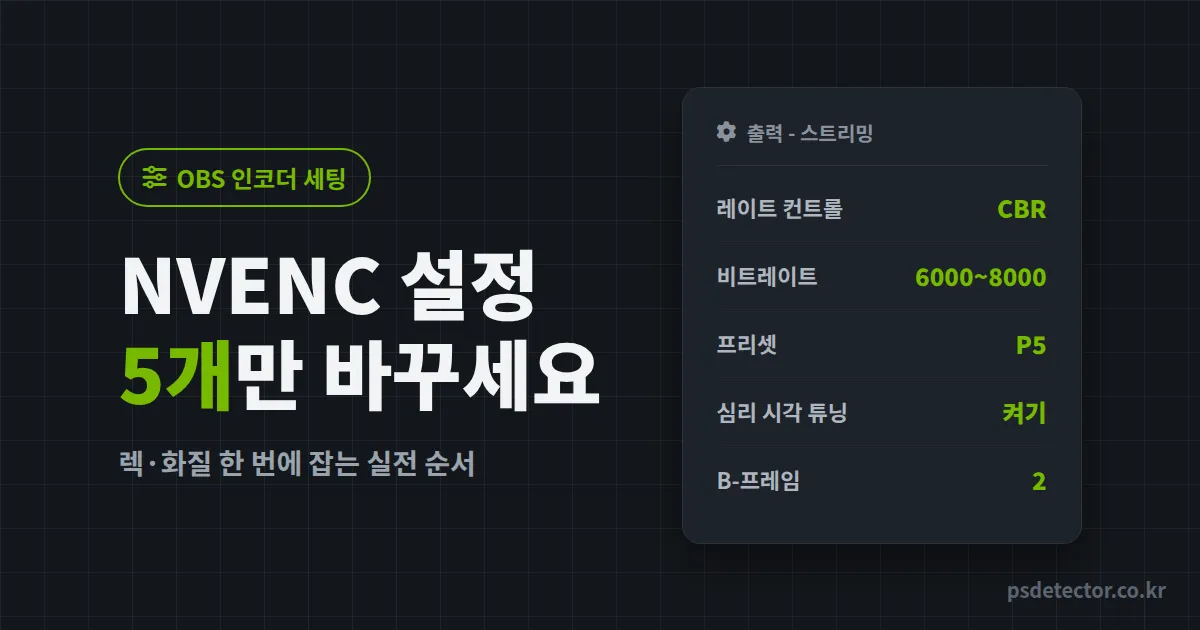
설정의 출력 탭에서 출력 방식을 '고급'으로 바꾸면 아래 항목이 전부 보입니다. 순서가 중요합니다. 위에서부터 갑니다.
1. 레이트 컨트롤: CBR
방송 송출은 무조건 CBR입니다. CQP와 VBR은 녹화용입니다. 플랫폼 서버는 비트레이트가 출렁이는 걸 싫어해서, VBR로 쏘면 시청자 쪽 버퍼링이 늘어납니다.
2. 비트레이트: 6000~8000kbps
1080p 60fps 기준입니다. 단, 회선 업로드 속도의 70%를 넘기지 마세요. 업로드가 20Mbps라면 8000kbps가 사실상 상한선입니다.
3. 프리셋: P5
P1이 가장 빠르고 P7이 가장 화질이 좋습니다. 욕심내서 P7을 찍으면 인코더 과부하 경고가 뜹니다. P5가 화질과 부하의 교차점입니다.
4. 심리 시각 튜닝: 켜기
움직임이 많은 장면에 비트를 몰아주는 옵션입니다. 게임 방송이라면 무조건 켜세요. 한타나 교전 장면의 뭉개짐이 눈에 띄게 줄어듭니다.
5. 최대 B-프레임: 2
기본값 2면 충분합니다. 화면이 심하게 깨질 때만 0으로 내려서 비교 테스트를 해보는 정도입니다.
| 항목 | GTX 10번대 | RTX 20번대 이상 |
|---|---|---|
| 레이트 컨트롤 | CBR | CBR |
| 비트레이트(1080p60) | 8000kbps | 6000~8000kbps |
| 프리셋 | P4~P5 | P5~P6 |
| 심리 시각 튜닝 | 켜기 | 켜기 |
| 키프레임 간격 | 2초 | 2초 |
실제로 바꾼 BJ 2명의 전후 기록
롤 방송 3년 차 BJ A는 x264 veryfast로 2년을 버텼습니다. 한타만 열리면 화면이 모자이크가 됐습니다. NVENC로 넘어가서 위 값을 그대로 적용한 뒤, 평균 시청 시간이 9분에서 16분으로 늘었습니다. 화질 지적 채팅은 한 달간 0건이었습니다.
설정 바꾼 날 채팅창에서 "오늘 화질 왜 이렇게 좋냐"는 말이 먼저 나왔어요. 2년 동안 장비 탓만 했는데, 인코더 설정에 쓴 10분이 그래픽카드 업그레이드보다 효과가 컸습니다.
배그 방송 BJ B는 반대 케이스입니다. 욕심내서 프리셋을 P7로 올렸다가 인코더 과부하가 뜨고 프레임이 밀렸습니다. P5로 내리고 심리 시각 튜닝만 켠 뒤 끊김이 사라졌고, 두 달 뒤 동접이 30명대에서 55명까지 올라왔습니다. 화질은 설정을 최대로 올리는 데서 나오는 게 아니라 병목을 없애는 데서 나옵니다.
NVENC 설정에서 가장 많이 하는 실수 3가지
- 송출과 고화질 녹화를 동시에 돌리기: 방송 중에 고품질 녹화까지 NVENC로 걸면 인코더가 혹사당합니다. 녹화 화질을 한 단계 낮추거나 플랫폼 다시보기로 대체하세요.
- 해상도 욕심: 비트레이트 6000에 1440p를 쏘면 오히려 1080p보다 뭉개집니다. 비트레이트가 해상도를 못 따라가면 다운스케일이 답입니다.
- 방송 직전 드라이버 업데이트: 지포스 드라이버 업데이트 직후 OBS가 인코더를 못 잡는 사례가 종종 있습니다. 업데이트는 방송 없는 날에 하세요.
방송 켜기 전 60초 점검용으로 이것만 확인하면 됩니다.
- 레이트 컨트롤이 CBR인지 확인
- 비트레이트가 업로드 속도의 70% 이하인지 확인
- 프리셋 P5, 심리 시각 튜닝 켜짐 확인
- 테스트 송출 30초 돌려서 과부하 경고 없는지 확인
화질이 잡히면 그다음 볼 것
화질이 안정되면 시청자가 머무는 시간이 늘어납니다. 머무는 시간이 늘면 후원 타이밍이 보이기 시작합니다. 제 컨설팅 데이터 기준으로 평균 시청 시간이 10분을 넘는 방송은 그 아래 방송보다 첫 후원이 나올 확률이 3배 가까이 높았습니다. 이 구간부터는 누가 오래 머물고 누가 후원하는지를 감이 아니라 데이터로 봐야 합니다. 큰손탐지기 같은 후원자 분석 도구를 붙이면 후원 패턴이 기록으로 남아서, 세팅 개선이 실제 후원으로 이어졌는지 숫자로 확인할 수 있습니다. 어떤 걸 볼 수 있는지는 기능 소개 페이지에 정리돼 있습니다.
오늘 방송 켜기 전에 딱 두 가지만 하세요. 출력 탭에서 레이트 컨트롤 CBR과 프리셋 P5를 맞추고, 30초 테스트 송출로 인코더 과부하 경고가 없는지 확인하는 겁니다. 10분이면 끝납니다. 화질이 잡힌 다음의 성장 관리가 궁금하다면 요금 안내의 3일 무료체험으로 후원 데이터부터 쌓아보세요. 세팅은 오늘 끝내고, 다음 방송부터는 콘텐츠에만 집중하면 됩니다.
