원격 근무 협업 도구 추천 - 무료로 시작하는 카테고리별 조합과 선택 기준
슬랙, 노션, 줌 같은 대표 협업 도구의 무료 요금제 조건을 한눈에 비교하고, 팀 규모별 현실적인 조합과 도구 선택에 실패하지 않는 3가지 기준까지 정리했습니다.
재택근무를 시작하고 가장 먼저 부딪히는 벽은 의외로 일 자체가 아닙니다. 사무실에서는 고개만 돌리면 끝나던 질문 하나가 메신저에서는 30분짜리 핑퐁이 되고, 어제 공유한 파일이 어디 있는지 아무도 모르는 상황이 반복됩니다. 원격 근무의 성패는 결국 이 소통 비용을 얼마나 줄이느냐에 달려 있습니다.
원격 근무 협업 도구 추천 목록은 검색하면 수십 개씩 쏟아지지만, 정작 중요한 것은 도구의 개수가 아니라 조합입니다. 카테고리별 대표 도구의 무료 요금제 조건과 함께, 팀 규모에 맞는 현실적인 선택 기준을 정리했습니다.
협업 도구는 4가지 카테고리로 나눠서 봐야 합니다
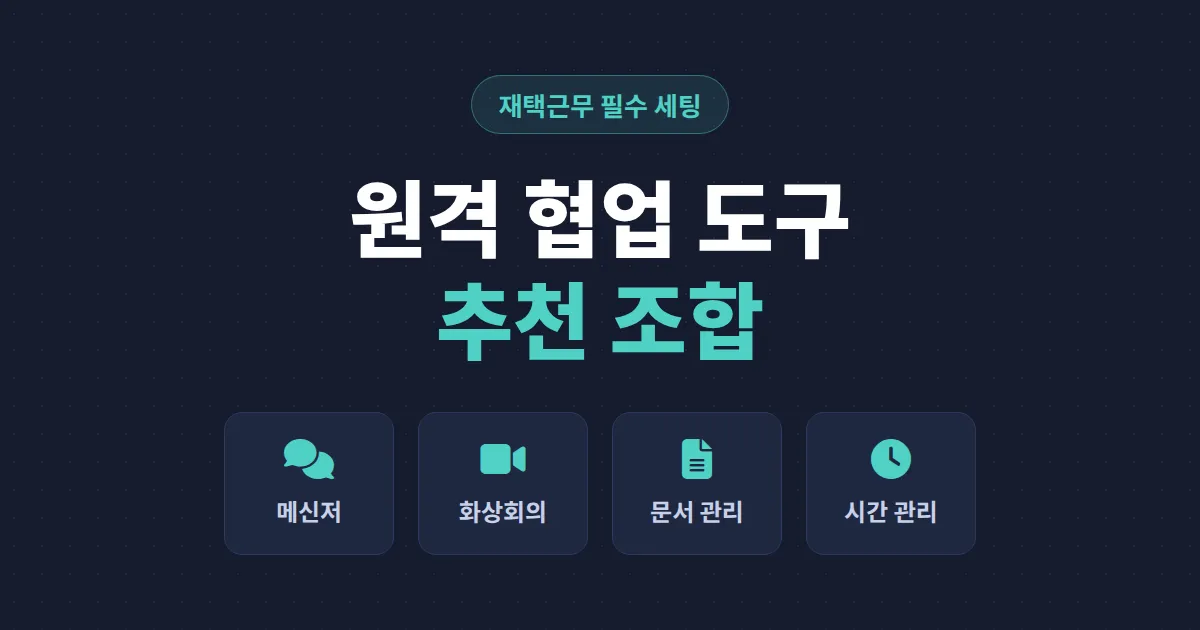
도구를 이름부터 고르면 실패하기 쉽습니다. 먼저 우리 팀에 어떤 기능이 비어 있는지 확인하는 순서가 맞습니다. 원격 근무에 필요한 도구는 크게 4가지로 나뉩니다.
- 메신저: 실시간 텍스트 소통. Slack, 잔디, Discord 등
- 화상회의: 얼굴을 보며 논의하는 회의. Zoom, Google Meet 등
- 문서와 지식 관리: 회의록, 매뉴얼, 위키. Notion, Google Docs 등
- 프로젝트 관리: 할 일과 진행 상황 추적. Trello, Asana, Jira 등
각 카테고리에서 하나씩만 골라도 충분합니다. 오히려 같은 카테고리의 도구를 두 개씩 쓰기 시작하면 정보가 흩어지고, 팀원들은 어디에 무엇을 올려야 할지 헷갈리기 시작합니다.
메신저와 화상회의: 실시간 소통 도구
Slack과 잔디
Slack은 외부 서비스 연동이 강점입니다. Google Drive, GitHub, 캘린더 알림까지 채널 하나로 모을 수 있어 개발자나 IT 직군이 많은 팀에서 특히 선호합니다. 잔디는 국내 서비스라 조직도 기반 관리와 한국어 지원이 자연스러워, 국내 중소기업 환경에 잘 맞는다는 평가를 받습니다.
Zoom과 Google Meet
Zoom은 무료 요금제에서 그룹 회의가 40분으로 제한됩니다. 화면 공유와 녹화 기능이 안정적이라 교육이나 세미나형 회의에 강합니다. Google Meet은 무료 기준 3인 이상 회의가 60분까지 가능하고, Google 계정만 있으면 설치 없이 브라우저에서 바로 열립니다. 회의가 자주 길어지는 팀이라면 기능보다 시간 제한을 기준으로 고르는 것이 현실적입니다.
문서 정리와 프로젝트 관리 도구
Notion
회의록, 온보딩 문서, 업무 매뉴얼을 한곳에 모으는 용도로 가장 널리 쓰입니다. 개인 사용은 무료이고, 팀 워크스페이스는 무료로 시작할 수 있지만 블록 수 제한이 있어 본격적으로 쓰려면 유료 전환이 필요합니다. 문서가 흩어져서 생기는 소통 비용을 생각하면 투자 가치가 있는 카테고리입니다.
Trello와 Asana
Trello는 칸반 보드 방식이라 처음 쓰는 사람도 10분이면 적응합니다. 무료 요금제는 워크스페이스당 보드 10개까지 만들 수 있어 소규모 팀에는 충분합니다. Asana는 리스트, 칸반, 타임라인 등 보기 방식이 다양해서 여러 프로젝트를 동시에 굴리는 팀에 더 적합합니다.
무료 요금제 핵심 조건 비교
도입 전에 무료 요금제의 제한 조건부터 확인해야 나중에 갈아타는 비용을 아낄 수 있습니다.
| 도구 | 분류 | 무료 요금제 조건 | 이런 팀에 추천 |
|---|---|---|---|
| Slack | 메신저 | 최근 90일 메시지만 열람 가능 | 외부 도구 연동이 많은 팀 |
| 잔디 | 메신저 | 기본 기능 무료, 저장 용량 등 제한 | 국내 조직 문화에 익숙한 팀 |
| Zoom | 화상회의 | 그룹 회의 40분 제한 | 녹화와 화면 공유가 중요한 팀 |
| Google Meet | 화상회의 | 3인 이상 회의 60분 제한 | Google 서비스 중심으로 일하는 팀 |
| Notion | 문서 관리 | 개인 무료, 팀은 블록 수 제한 | 문서와 위키를 한곳에 모으려는 팀 |
| Trello | 프로젝트 관리 | 워크스페이스당 보드 10개 | 칸반 방식이 편한 소규모 팀 |
요금제 조건은 수시로 바뀝니다. 도입 직전에 각 서비스 공식 페이지에서 최신 조건을 한 번 더 확인하시기 바랍니다.
도구보다 중요한 것: 시간 관리와 집중
도구를 다 갖춰도 원격 근무가 무너지는 지점은 따로 있습니다. 바로 시간입니다. 출퇴근이 사라지면 업무와 휴식의 경계도 함께 사라져서, 하루 종일 일한 것 같은데 정작 끝낸 일은 없는 날이 생깁니다.
이럴 때 가장 검증된 방법이 25분 집중하고 5분 쉬는 뽀모도로 기법입니다. 거창한 앱을 설치할 필요 없이, 브라우저에서 바로 쓸 수 있는 온라인 스톱워치 페이지를 하나 띄워 두는 것만으로 시작할 수 있습니다. 타이머가 눈에 보이는 것만으로도 메신저 알림에 끌려다니는 시간이 줄어듭니다.
협업 도구는 많이 도입한 팀이 아니라, 하나라도 전원이 제대로 쓰는 팀이 이깁니다. 도구가 하나 늘어날 때마다 확인해야 할 알림 창구도 하나 늘어난다는 사실을 잊지 마세요.
우리 팀에 맞는 도구 고르는 3가지 기준
- 팀 규모: 5인 이하라면 무료 요금제 조합으로 대부분 해결됩니다. 10인이 넘어가면 메시지 보관과 권한 관리 때문에 유료 전환을 검토할 시점입니다.
- 기존 도구와의 연동: 이미 Google Workspace를 쓰고 있다면 Meet과 Docs를 우선 검토하는 식으로, 새 도구보다 연동을 먼저 따져야 학습 비용이 줄어듭니다.
- 학습 비용: 기능이 많은 도구일수록 적응 기간이 깁니다. 팀원 전원이 일주일 안에 익힐 수 있는지가 기능 개수보다 중요합니다.
지금 바로 할 수 있는 일은 두 가지입니다. 먼저 팀에서 소통 비용이 가장 큰 장면 하나를 구체적으로 적어 보세요. 그리고 그 문제를 해결하는 카테고리의 도구 하나만 골라 무료 요금제로 2주간 테스트해 보세요. 전원이 쓰는 것이 확인되면 그때 다음 카테고리로 넘어가면 됩니다.
