무료 화상회의 도구 비교 - 줌부터 지트시까지 5가지 서비스 시간 제한과 기능 총정리
줌 40분, 구글 미트 60분, 지트시는 무제한. 무료 화상회의 도구 5가지의 시간 제한과 참가 인원, 설치 여부를 표로 비교하고 팀 규모와 회의 성격에 맞는 선택 기준을 정리했습니다.
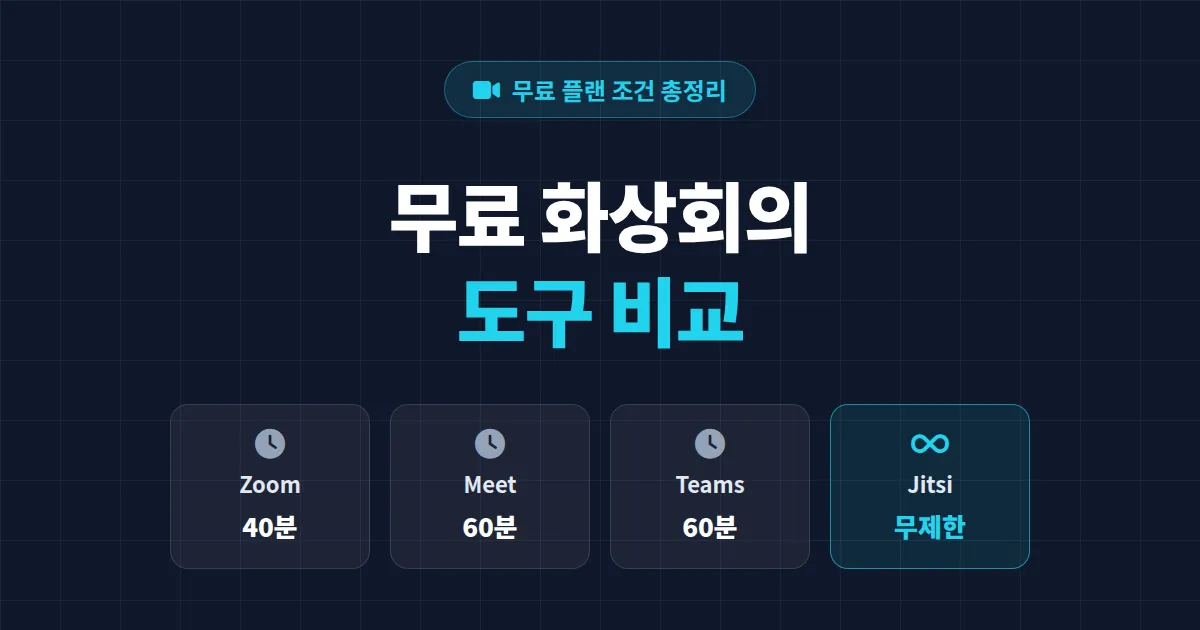
재택근무 회의, 온라인 스터디, 프리랜서 미팅까지 화상회의는 이제 일상이 됐습니다. 그런데 막상 도구를 고르려면 고민이 시작됩니다. 줌은 40분마다 끊기고, 어떤 서비스는 참가자 전원이 계정을 만들어야 하고, 또 어떤 곳은 앱 설치부터 요구합니다. 유료 결제 없이 쓸 수 있는 서비스만 추려서 실제 사용 조건을 기준으로 무료 화상회의 도구 비교를 정리했습니다.
무료 화상회의 도구, 핵심은 시간 제한입니다
무료 화상회의 도구를 고를 때 가장 먼저 확인해야 할 것은 화질도 기능도 아닌 연속 회의 시간 제한입니다. 대부분의 서비스가 유료 전환을 유도하기 위해 무료 플랜에 40분에서 60분 사이의 제한을 걸어두기 때문입니다. 1시간 넘는 회의가 잦은 팀이라면 이 조건 하나로 선택지가 절반으로 줄어듭니다.
비교 기준은 다음 네 가지로 잡았습니다.
- 시간 제한: 무료 플랜에서 한 번에 회의할 수 있는 최대 시간
- 참가 인원: 무료로 초대할 수 있는 최대 인원
- 진입 장벽: 참가자가 계정 가입이나 앱 설치를 해야 하는지
- 부가 기능: 화면 공유, 소회의실, 배경 흐림 등의 지원 여부
주요 5개 도구 한눈에 비교
많이 쓰이는 5가지 서비스의 무료 플랜 조건을 표로 정리했습니다.
| 도구 | 시간 제한 | 최대 인원 | 참가자 조건 | 특징 |
|---|---|---|---|---|
| Zoom | 그룹 회의 40분 | 100명 | 계정 없이 참가 가능 | 안정적인 연결, 소회의실 지원 |
| Google Meet | 3인 이상 60분, 1:1은 최대 24시간 | 100명 | 구글 계정 필요 | 브라우저만으로 사용, 캘린더 연동 |
| Microsoft Teams | 60분 | 100명 | 링크로 참가 가능 | 채팅과 파일 공유 통합 |
| Cisco Webex | 40분 | 100명 | 계정 없이 참가 가능 | 보안 기능 강점 |
| Jitsi Meet | 제한 없음 | 수십 명 규모 권장 | 계정, 설치 모두 불필요 | 오픈소스, 완전 무료 |
도구별 장단점 상세 분석
Zoom - 가장 무난하지만 40분이 짧다
연결 안정성과 사용법 면에서 여전히 기준점이 되는 서비스입니다. 참가자가 계정 없이 링크만으로 들어올 수 있고, 소회의실처럼 온라인 강의에 유용한 기능도 무료로 제공됩니다. 다만 3인 이상 그룹 회의는 40분마다 종료되기 때문에 긴 회의에서는 링크를 다시 열어 재입장해야 하는 번거로움이 있습니다.
Google Meet - 구글 계정 사용자에게 최적
별도 설치 없이 브라우저에서 바로 실행되고, 구글 캘린더에서 일정을 만들면 회의 링크가 자동으로 생성됩니다. 3인 이상 회의는 60분 제한이지만 1:1 통화는 사실상 제한 없이 쓸 수 있습니다. 참가자 전원이 구글 계정으로 로그인해야 한다는 점이 유일한 진입 장벽입니다.
Microsoft Teams - 회의와 협업을 한 곳에서
화상회의뿐 아니라 채팅, 파일 공유까지 하나의 공간에서 처리할 수 있습니다. 회의가 끝나도 대화 기록과 자료가 남기 때문에 지속적으로 협업하는 팀에 유리합니다. 반면 처음 쓰는 사람에게는 화면 구성이 복잡하게 느껴질 수 있습니다.
Cisco Webex - 보안이 중요한 회의라면
기업용 서비스로 출발한 만큼 암호화와 회의 잠금 같은 보안 기능이 탄탄합니다. 무료 플랜 조건은 Zoom과 비슷한 40분 제한이라 개인 사용자 입장에서 뚜렷한 차별점은 크지 않습니다.
Jitsi Meet - 시간 제한 없는 오픈소스
이번 비교에서 가장 눈에 띄는 선택지입니다. 계정 가입도, 앱 설치도 필요 없이 주소만 공유하면 바로 회의가 열리고, 시간 제한이 아예 없습니다. 오픈소스 프로젝트라 모든 기능이 무료입니다. 다만 대규모 인원이 몰리면 대형 상용 서비스보다 품질이 흔들릴 수 있어 소규모 회의에 더 적합합니다.
상황별 추천 - 이런 팀엔 이 도구
도구 선택의 기준은 기능의 개수가 아니라 참가자의 진입 장벽입니다. 내가 쓰기 편한 도구가 아니라, 상대방이 클릭 한 번으로 들어올 수 있는 도구가 좋은 도구입니다.
- 1시간 넘는 스터디, 정기 회의: 시간 제한이 없는 Jitsi Meet, 또는 1:1이라면 Google Meet
- 외부 고객과의 미팅: 상대방이 계정 없이 참가할 수 있는 Zoom
- 사내 협업이 중심인 팀: 회의 기록과 파일이 함께 남는 Microsoft Teams
- 구글 워크스페이스를 쓰는 조직: 캘린더 연동이 되는 Google Meet
40분 제한이 있는 도구를 쓸 수밖에 없다면, 회의 안건을 시간 안에 끝나도록 미리 쪼개는 것도 방법입니다. 실제로 40분 제한 덕분에 회의가 오히려 짧고 밀도 있게 바뀌었다는 팀도 적지 않습니다.
화상회의 품질을 높이는 실전 팁
어떤 도구를 고르든 회의 품질을 좌우하는 것은 결국 준비입니다. 특히 화면 공유는 미리 정리해 두는 것과 즉석에서 띄우는 것의 차이가 큽니다. 개발 관련 회의에서 API 응답 데이터를 공유해야 한다면 JSON 포매터로 들여쓰기를 정리한 화면을 준비해 두는 편이 참가자의 이해 속도를 크게 높여줍니다. 네트워크 설정이나 펌웨어 관련 논의처럼 2진수, 16진수가 오가는 회의라면 진법 변환기를 브라우저 탭에 띄워두고 그 자리에서 변환해 보여주는 것도 유용합니다.
그 외 기본기도 챙겨야 합니다.
- 가능하면 와이파이보다 유선 랜으로 연결하기
- 회의 시작 5분 전 마이크와 스피커 테스트하기
- 발언하지 않을 때는 마이크 음소거로 생활 소음 차단하기
오늘 할 일은 두 가지입니다. 먼저 우리 팀 회의의 평균 길이를 확인해 보세요. 60분을 넘는 회의가 잦다면 Jitsi Meet 주소 하나를 만들어 다음 회의에서 바로 테스트해 보고, 대부분 짧은 미팅이라면 지금 쓰는 도구를 유지하되 위 표의 조건만 다시 점검하면 됩니다.


