OBS 방송 지연 설정 완벽 가이드 - 스트림 딜레이부터 저지연 세팅까지
OBS 방송 지연 설정은 종류부터 다릅니다. 의도적 스트림 딜레이와 저지연 세팅을 구분해서 내 방송에 맞게 잡는 방법을 정리했습니다.
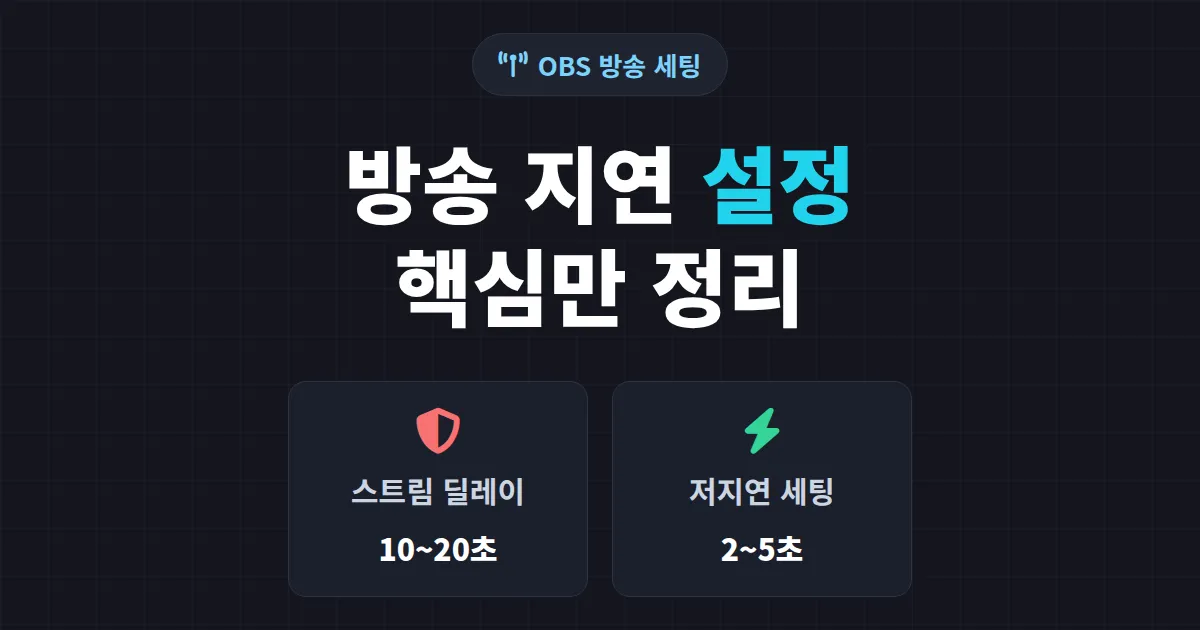
분명히 후원이 들어왔는데 채팅창에서는 이미 1분 전 이야기를 하고 있습니다. 게임 방송 중에 내 위치가 상대에게 그대로 노출되는 느낌도 받습니다. 둘 다 방송 지연과 관련된 문제지만, 해결 방향은 정반대입니다. OBS 방송 지연 설정을 제대로 이해하려면 먼저 지연이 왜 생기는지부터 알아야 합니다.
방송 지연에는 두 종류가 있습니다
스트리머들이 흔히 헷갈리는 부분입니다. OBS에서 다루는 지연은 성격이 완전히 다른 두 가지로 나뉩니다.
1. 자연 발생 지연 (Latency)
인코딩, 네트워크 전송, 플랫폼 서버 처리, 시청자 버퍼링을 거치면서 자연스럽게 쌓이는 시간입니다. 보통 3초에서 30초 사이이며, 이건 줄여야 하는 대상입니다.
2. 의도적 스트림 딜레이 (Stream Delay)
스트리머가 일부러 방송 송출을 늦추는 기능입니다. 대표적인 목적은 게임에서 상대가 내 화면을 보고 위치를 파악하는 스트림 스나이핑 방지입니다. 이건 일부러 추가하는 지연입니다.
같은 단어를 쓰지만 하나는 줄이는 대상, 하나는 더하는 대상입니다. 내가 겪는 문제가 어느 쪽인지부터 구분해야 설정이 꼬이지 않습니다.
OBS 스트림 딜레이 설정 방법
의도적인 지연을 넣고 싶을 때의 경로입니다. OBS Studio 기준으로 설명합니다.
- 설정 메뉴를 엽니다.
- 왼쪽 탭에서 고급(Advanced)으로 이동합니다.
- 하단의 스트림 지연(Stream Delay) 항목에서 활성화에 체크합니다.
- 지연 시간(초)에 원하는 값을 입력합니다. FPS 게임은 보통 10초에서 20초를 씁니다.
여기서 중요한 점은 이 지연이 송출 자체를 늦춘다는 것입니다. 즉 내가 화면에서 보는 것보다 시청자는 입력한 시간만큼 늦게 보게 됩니다. 채팅 반응도 그만큼 밀립니다.
방송 지연을 줄이는 저지연 세팅
반대로 시청자와 실시간으로 소통하고 싶다면 지연을 최대한 줄여야 합니다. 토크 방송이나 소통 위주 콘텐츠라면 이쪽이 핵심입니다.
| 설정 항목 | 저지연 권장값 | 효과 |
|---|---|---|
| 키프레임 간격 | 1초 (또는 2초) | 플랫폼 처리 속도 향상 |
| 인코더 | 하드웨어(NVENC) 권장 | 인코딩 부하 감소 |
| 레이트 컨트롤 | CBR | 안정적 전송 |
| 스트림 지연 | 비활성화 | 불필요한 지연 제거 |
| 송출 비트레이트 | 회선 상한의 70~80% | 버퍼링 방지 |
키프레임 간격은 송출 탭이 아니라 출력 설정의 인코더 옵션에서 조정합니다. 대부분의 플랫폼이 키프레임 간격 2초 이하를 권장하며, 1초로 낮추면 시청자 쪽 지연이 줄어드는 경우가 많습니다.
지연을 줄이면 후원과 채팅에 빠르게 반응할 수 있습니다. 특히 큰 후원이 들어왔을 때 타이밍을 놓치지 않고 리액션하는 것이 시청자 만족도에 직결됩니다. 누가 자주 후원하는 단골인지, 새로 들어온 큰손인지 실시간으로 파악하고 싶다면 큰손탐지기 같은 후원자 분석 도구를 함께 쓰면 반응의 질이 달라집니다.
플랫폼별 지연 시간 차이
같은 OBS 설정이라도 송출하는 플랫폼에 따라 시청자가 체감하는 지연은 다릅니다. 플랫폼 서버 구조와 기본 버퍼 정책이 다르기 때문입니다.
- 저지연 모드를 지원하는 플랫폼은 설정 시 보통 2초에서 5초 수준까지 내려갑니다.
- 일반 모드는 화질 안정성을 위해 버퍼를 크게 잡아 10초 이상 지연되는 경우가 흔합니다.
- 다중 송출(멀티 스트리밍)을 하면 중계 서버를 한 번 더 거치므로 지연이 추가로 발생합니다.
본인 방송의 실제 지연이 궁금하다면 방송 화면에 현재 시각을 띄워두고 다른 기기로 시청자 화면과 비교하는 방법이 가장 정확합니다. 추측보다 직접 측정하는 편이 낫습니다.
지연 설정 시 주의할 점
설정을 바꿀 때 자주 발생하는 실수가 있습니다.
첫째, 스트림 지연은 방송 중에 변경할 수 없습니다. 송출을 시작하기 전에 미리 값을 정해둬야 합니다. 방송 도중 스나이핑이 의심된다고 켜려 해도 적용되지 않습니다.
둘째, 지연을 길게 잡으면 소통이 어색해집니다. 시청자가 보낸 채팅에 30초 뒤에 답하면 대화가 엇갈립니다. 게임 방해 방지와 소통 사이에서 균형을 잡아야 합니다.
정리하면 행동은 두 가지입니다. 게임 방송이라면 OBS 고급 설정에서 스트림 지연을 10~20초로 켜고 시작하세요. 소통 방송이라면 키프레임 간격을 1초로 낮추고 플랫폼 저지연 모드를 함께 활성화하세요. 내 콘텐츠 성격에 맞는 방향을 먼저 정하는 것이 모든 설정의 출발점입니다.


